Lien de calendrier dans Outlook (Outlook.com, Microsoft 365 et Windows)
De quoi s’agit-il
Section intitulée « De quoi s’agit-il »Le lien de calendrier ajoute les rendez-vous Blakk dans Outlook : Outlook.com (comptes Hotmail et Outlook), Microsoft 365 (comptes professionnels) et Outlook pour Windows. Une fois abonné, le calendrier apparaît aussi dans l’application Outlook sur votre téléphone.
Quand l’utiliser
Section intitulée « Quand l’utiliser »- Vous utilisez Outlook ou Microsoft 365 pour votre agenda professionnel.
- Vous voulez voir les rendez-vous à côté des réunions de votre entreprise.
Avant de commencer
Section intitulée « Avant de commencer »Générez le lien dans Synchroniser le calendrier, dans l’Agenda (voir Lien de calendrier). Vérifiez le type de compte que vous utilisez : Outlook.com pour les comptes personnels (Hotmail, Outlook, Live) et Microsoft 365 pour les comptes professionnels ou scolaires.
Étape par étape
Section intitulée « Étape par étape »Étape 1 — Choisir le compte dans la carte Outlook
Section intitulée « Étape 1 — Choisir le compte dans la carte Outlook »Dans la carte Outlook, cliquez sur Outlook.com ou Microsoft 365, selon votre compte.
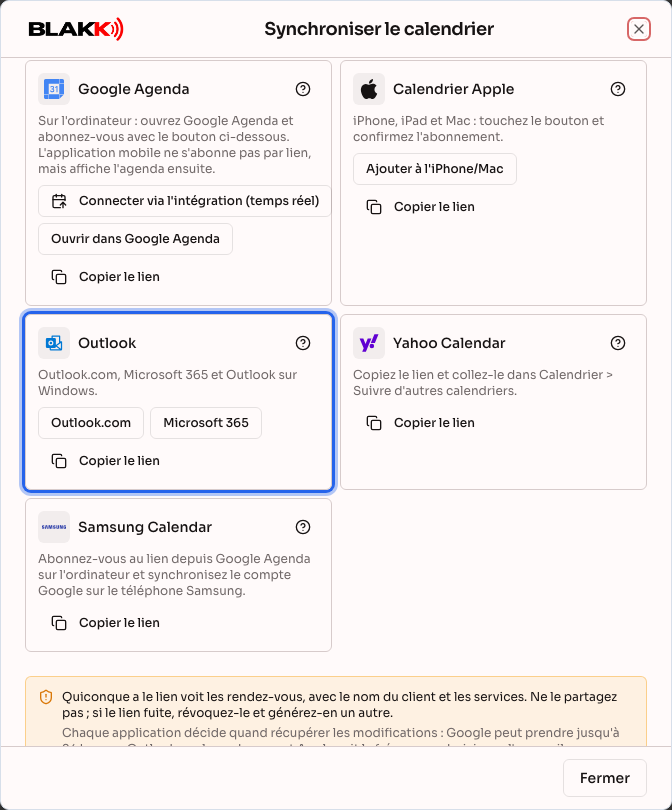
Étape 2 — Importer dans Outlook
Section intitulée « Étape 2 — Importer dans Outlook »Outlook s’ouvre dans un nouvel onglet, avec le lien déjà renseigné dans S’abonner à partir du Web. Vérifiez le nom du calendrier et cliquez sur Importer. Le nom des boutons peut varier selon la version d’Outlook.
Étape 3 — Coller le lien manuellement, si vous préférez
Section intitulée « Étape 3 — Coller le lien manuellement, si vous préférez »- Outlook sur le Web et le nouvel Outlook pour Windows : dans le calendrier, cliquez sur Ajouter un calendrier → S’abonner à partir du Web, collez le lien, donnez-lui un nom et cliquez sur Importer.
- Outlook classique pour Windows : Fichier → Paramètres du compte → Paramètres du compte → Calendriers Internet → Nouveau, collez le lien et confirmez.
Et ensuite
Section intitulée « Et ensuite »- L’agenda apparaît dans Autres calendriers. Vous pouvez en modifier la couleur ou le masquer.
- Outlook récupère les changements automatiquement, généralement en quelques heures.
- Le calendrier auquel vous êtes abonné dans Outlook.com ou Microsoft 365 apparaît aussi dans l’application Outlook sur votre téléphone.
Erreurs fréquentes et questions
Section intitulée « Erreurs fréquentes et questions »Q : J’ai cliqué sur Outlook.com et je suis arrivé sur la page de connexion. R : Connectez-vous à votre compte ; Outlook vous redirigera vers la page d’importation. Si vous arrivez dans le calendrier sans le lien, suivez l’étape 3.
Q : J’ai choisi Outlook.com, mais mon compte est un compte professionnel. R : Fermez l’onglet et cliquez sur Microsoft 365. Les comptes professionnels et scolaires utilisent Microsoft 365.
Q : Un nouveau rendez-vous n’apparaît toujours pas dans Outlook. R : Outlook peut mettre quelques heures à actualiser le calendrier. Dans l’Agenda Blakk, le changement apparaît immédiatement.
Q : Outlook indique qu’il n’a pas pu importer le calendrier. R : Vérifiez que le lien a été copié en entier et qu’il n’a pas été révoqué dans Vos liens. Certaines entreprises bloquent les calendriers externes dans Microsoft 365 ; dans ce cas, contactez l’administrateur du compte.
Q : Peut-on prendre rendez-vous depuis Outlook ? R : Non. Le calendrier auquel vous êtes abonné est en lecture seule ; les rendez-vous se prennent dans Blakk.