Factures récurrentes : gérer les dépenses qui se répètent chaque mois
De quoi s’agit-il
Section intitulée « De quoi s’agit-il »C’est ici que se trouve le modèle d’une dépense qui se répète chaque mois : un loyer, un abonnement ou toute autre charge fixe. Vous renseignez le modèle une fois (bénéficiaire, jour d’échéance, montant, mode de paiement), puis le système génère automatiquement chaque mois une dépense réelle à partir de ce modèle. Un modèle est également créé lorsque vous activez Dépense récurrente dans l’onglet Récurrence d’une dépense classique : il apparaît alors dans cette liste et ne peut ensuite être modifié qu’ici (la dépense affiche le message « Cette dépense fait partie d’une récurrence. Pour modifier la récurrence, utilisez l’écran « Comptes récurrents ». »).
Quand l’utiliser
Section intitulée « Quand l’utiliser »- Enregistrer un loyer, un abonnement ou toute dépense fixe qui se répète chaque mois, sans avoir à la saisir manuellement à chaque échéance.
- Suspendre temporairement une récurrence (par exemple, si un contrat est suspendu) sans perdre l’historique des dépenses déjà générées.
- Mettre définitivement fin à une récurrence qui n’est plus d’actualité.
Avant de commencer
Section intitulée « Avant de commencer »Si vous ne parvenez pas à créer, modifier ou suspendre une facture récurrente, demandez au propriétaire du studio de vous donner accès à Accès → Profils. La suppression d’une facture récurrente nécessite un niveau d’accès supérieur (Total) à celui requis pour la créer, la modifier ou la suspendre (Modification).
Étape par étape
Section intitulée « Étape par étape »Étape 1 — Consulter la liste et le résumé mensuel
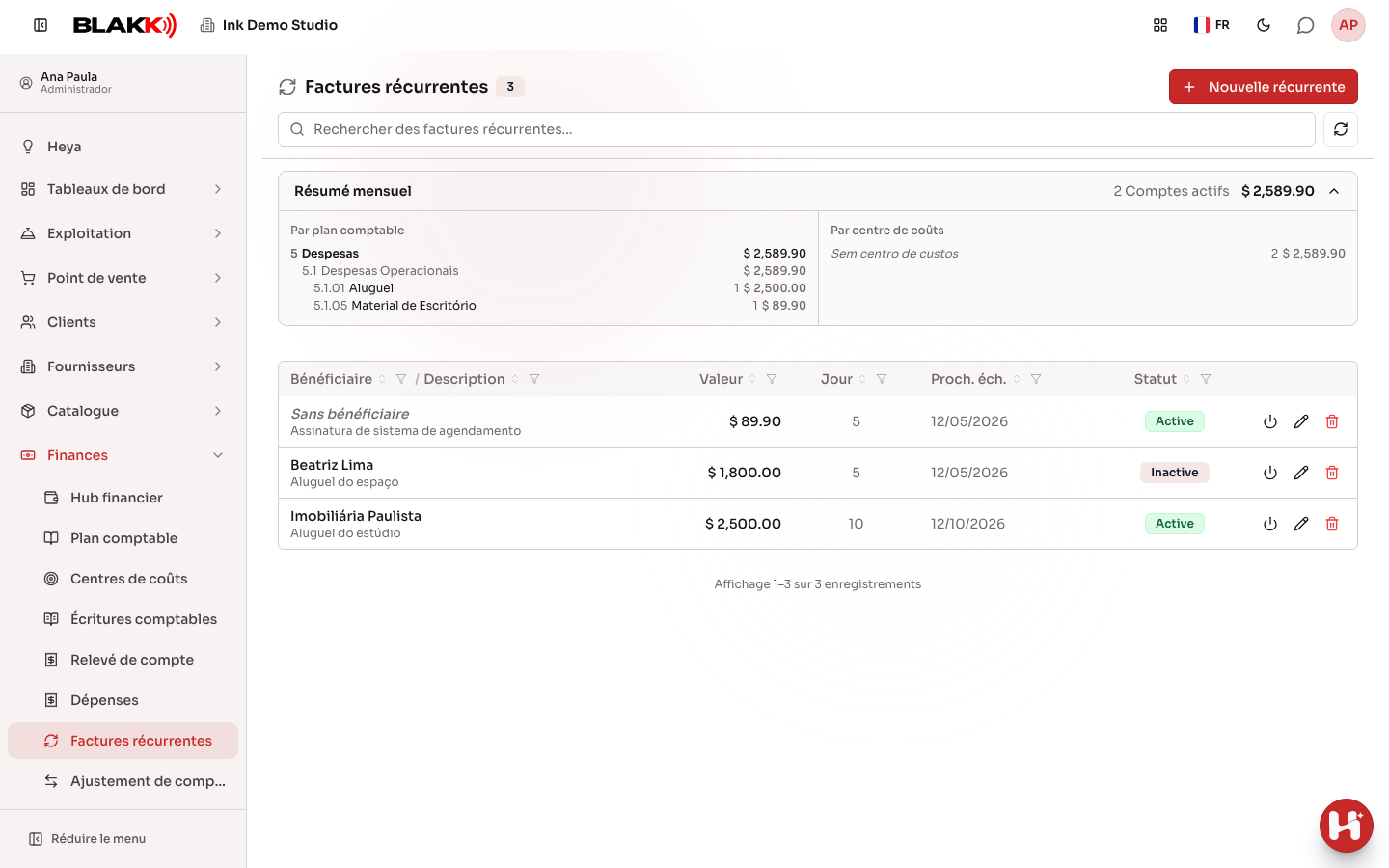
Section intitulée « Étape 1 — Consulter la liste et le résumé mensuel »La liste affiche chaque facture récurrente avec son bénéficiaire, sa description, son montant, son jour d’échéance, sa prochaine échéance et son statut (Active/Inactive). Utilisez Rechercher des factures récurrentes… pour en trouver une par bénéficiaire ou par description. La carte Résumé mensuel en haut de la page totalise les factures actives, regroupées Par plan comptable et Par centre de coûts. Cliquez sur le titre du résumé pour le réduire et faire de la place pour la liste. Une fois réduit, il continue d’afficher le nombre de factures actives et le total du mois. Le système mémorise votre choix dans ce navigateur.
Étape 2 — Créer une facture récurrente
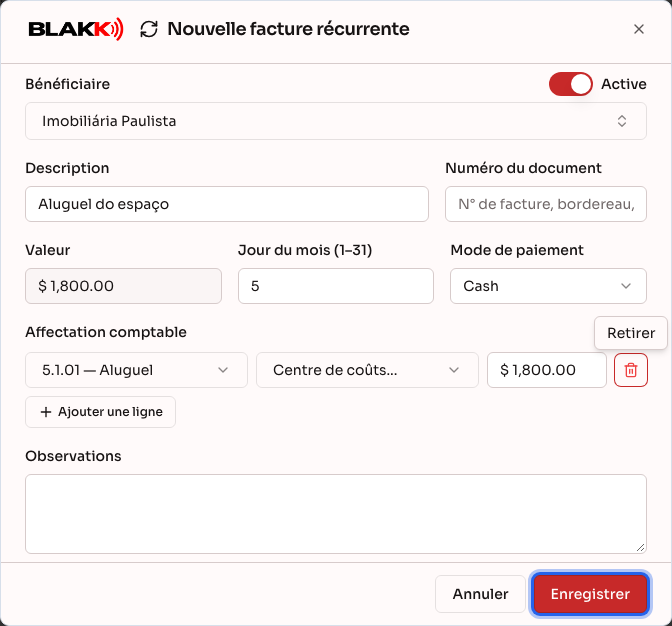
Section intitulée « Étape 2 — Créer une facture récurrente »Cliquez sur Nouvelle récurrente, choisissez le Bénéficiaire, renseignez la Description, le Numéro du document (facultatif), le Jour du mois (1–31) de l’échéance et la Mode de paiement. Le champ Valeur ne se renseigne pas directement : le montant est calculé à partir de l’Affectation comptable. Cliquez donc sur Ajouter une ligne, puis indiquez le compte comptable, le centre de coûts (facultatif) et le montant. Cliquez sur Enregistrer.
Étape 3 — Suspendre une facture récurrente
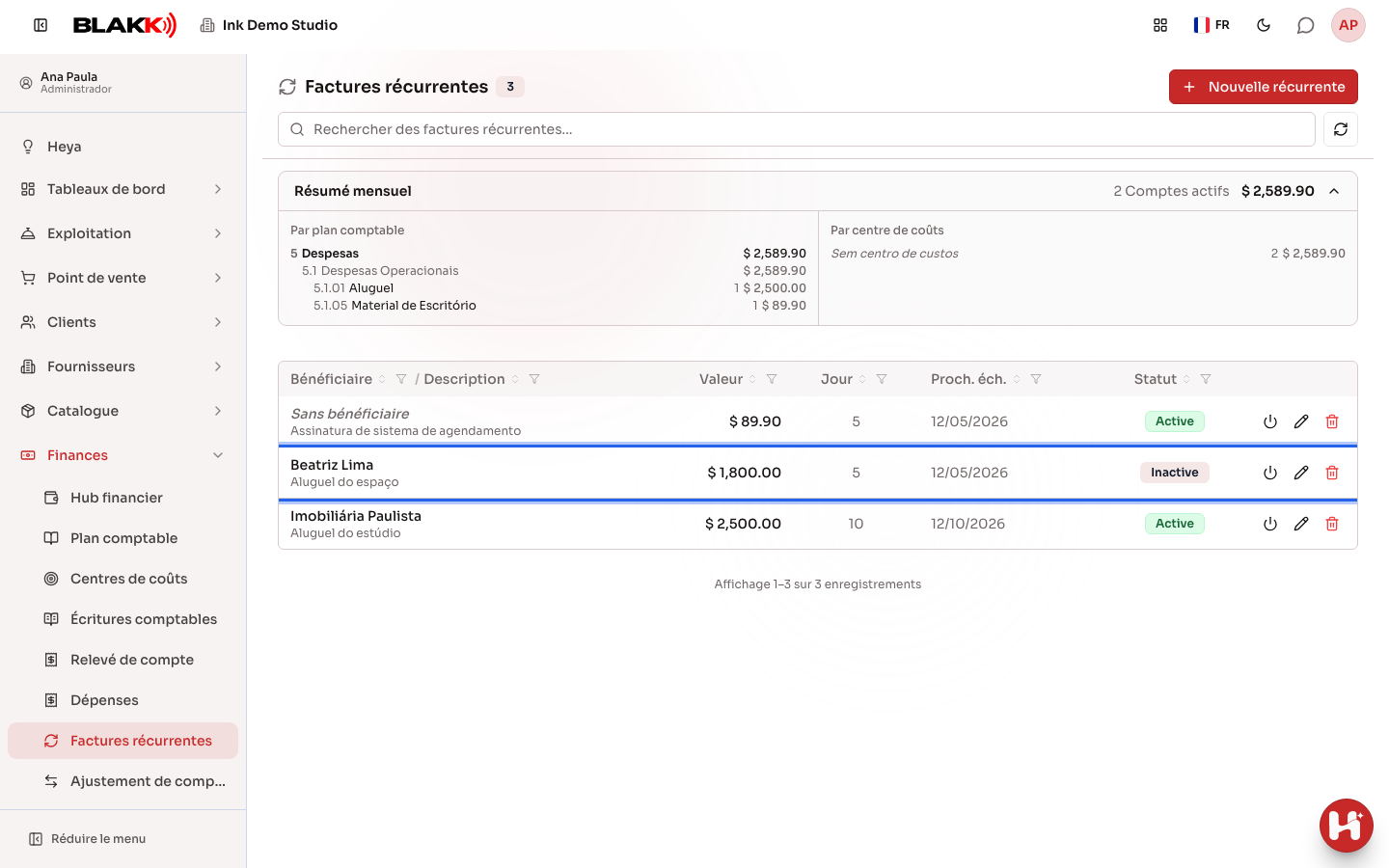
Section intitulée « Étape 3 — Suspendre une facture récurrente »Cliquez sur l’icône Désactiver d’une ligne pour la suspendre sans rien supprimer. Une facture Inactive ne génère plus de nouvelles dépenses, mais ne modifie en rien celles déjà générées. Pour reprendre la génération, cliquez sur Activer sur la même ligne.
Étape 4 — Supprimer une facture récurrente
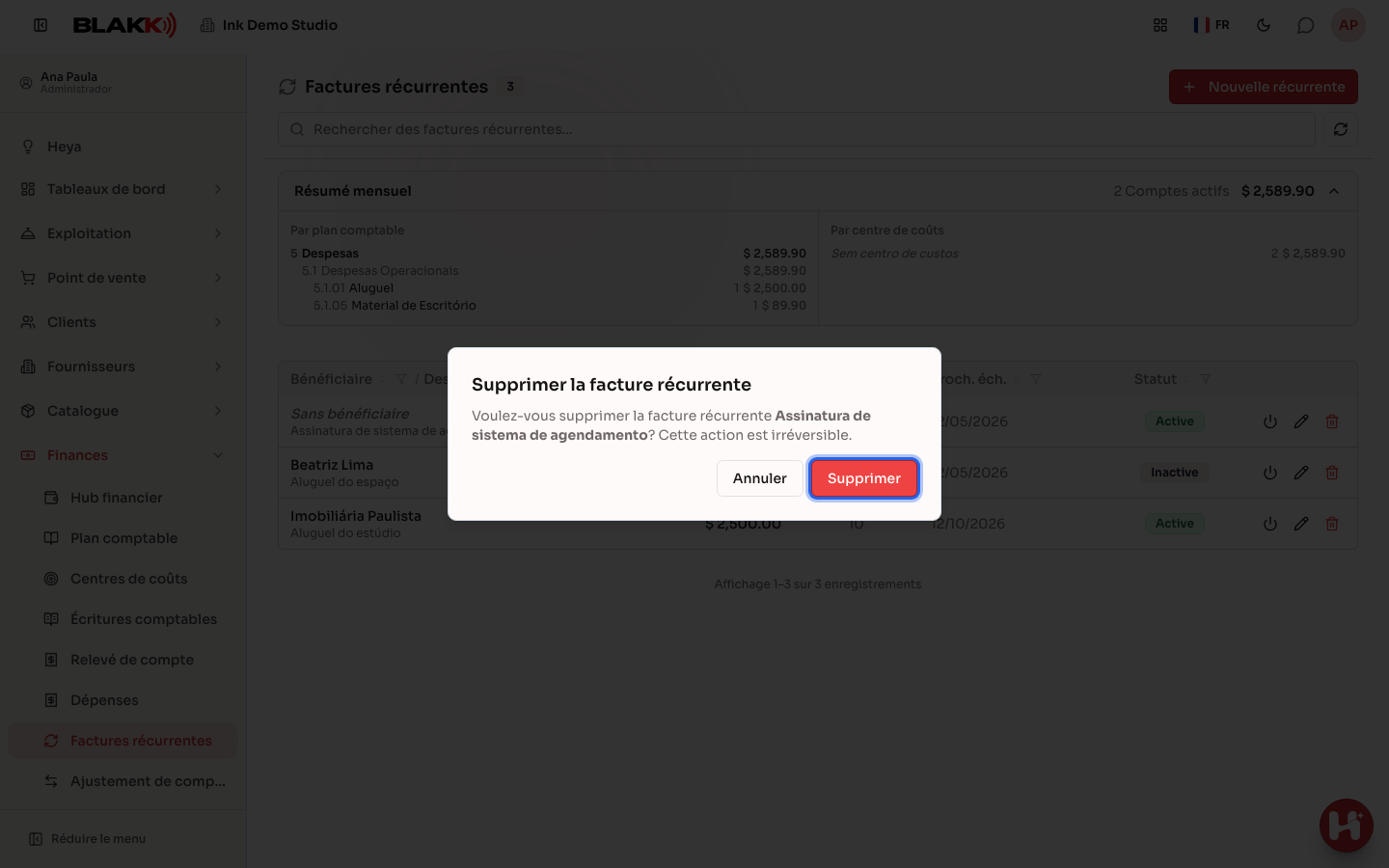
Section intitulée « Étape 4 — Supprimer une facture récurrente »Cliquez sur l’icône Supprimer et confirmez. Cette icône n’apparaît que pour les personnes ayant le niveau d’accès Total aux factures récurrentes.
Et ensuite
Section intitulée « Et ensuite »- Lorsque vous enregistrez une nouvelle facture récurrente depuis cette page, la première dépense est immédiatement créée. Elle apparaît tout de suite dans Dépenses, sans attendre le jour de l’échéance. (Cela diffère de l’activation de la récurrence sur une dépense existante : dans ce cas, la dépense que vous étiez en train de modifier compte déjà comme première occurrence.)
- La prochaine échéance est calculée en fonction de la date du jour dans le fuseau horaire de l’entreprise : une échéance fixée à aujourd’hui reste aujourd’hui, même si la facture est enregistrée le soir.
- Les occurrences suivantes sont générées automatiquement par le système lorsque le jour de l’échéance arrive (dans les heures qui suivent, pas nécessairement à l’heure exacte), sans que personne ait besoin d’ouvrir la page. En attendant, l’occurrence apparaît dans Dépenses sous forme de ligne grisée avec le libellé Prévu, à titre indicatif.
- La suppression d’une facture récurrente ne supprime pas les dépenses déjà générées (payées ou en attente) : elles restent telles quelles, mais ne sont plus liées au modèle (le libellé « Récurrente » disparaît). Seules les occurrences futures qui n’existaient pas encore réellement (celles marquées « Prévu ») cessent d’apparaître.
Erreurs fréquentes et questions
Section intitulée « Erreurs fréquentes et questions »Q: Quelle est la différence entre suspendre et supprimer une récurrence ? R: La suspension (statut Inactive) arrête uniquement la génération de nouvelles dépenses : le modèle existe toujours et vous pouvez le réactiver plus tard. La suppression efface définitivement le modèle ; il est impossible de revenir en arrière.
Q: Peut-on créer une récurrence hebdomadaire ou annuelle, plutôt que mensuelle ? R: Non, pour le moment, seules les récurrences mensuelles sont possibles, le jour du mois de votre choix.
Q: Je ne trouve pas où saisir le montant de la facture récurrente. R: Le champ Valeur est uniquement informatif : le montant réel est défini par l’Affectation comptable, comme pour les dépenses. Additionnez les montants de toutes les lignes d’affectation pour modifier le total.
Q: Si je modifie une dépense déjà générée (par exemple, le montant d’un mois donné), est-ce que cela modifie le modèle pour les mois suivants ? R: Non, la modification d’une occurrence déjà générée ne change jamais le modèle. Celui-ci ne change que si vous le modifiez directement ici, dans les factures récurrentes.
Q: Quand la première dépense apparaît-elle après la création d’une nouvelle facture récurrente ? R: Immédiatement : dès que vous enregistrez le modèle depuis cette page, la première dépense est créée, sans attendre le jour de l’échéance.