Dépenses : saisir, échelonner, joindre un document et payer
De quoi s’agit-il
Section intitulée « De quoi s’agit-il »C’est ici que se trouvent toutes les factures à payer de votre studio — loyer, fournisseurs, consommables — avec toutes les informations nécessaires pour gérer une dépense : le bénéficiaire, le nombre d’échéances, le document joint (facture, justificatif de paiement) et l’historique des paiements. C’est le même écran que celui ouvert par le raccourci Nouvelle dépense du Hub financier — ici, vous pouvez consulter la liste complète, avec ses filtres et sa fonction de recherche.
Quand l’utiliser
Section intitulée « Quand l’utiliser »- Vous avez acheté une pommade cicatrisante payable en 3 fois et devez enregistrer chaque échéance.
- Vous avez reçu la facture d’un fournisseur et souhaitez joindre le fichier à l’écriture.
- Une dépense a été saisie par erreur et doit être supprimée avant tout paiement.
Avant de commencer
Section intitulée « Avant de commencer »Si vous ne pouvez pas saisir, modifier ou supprimer une dépense, demandez au responsable du studio de vous donner accès dans Accès → Profils. La suppression d’une dépense nécessite un niveau d’accès supérieur (Total) à celui requis pour la saisir ou la payer (Modification).
Étape par étape
Section intitulée « Étape par étape »Étape 1 — Consulter la liste des dépenses
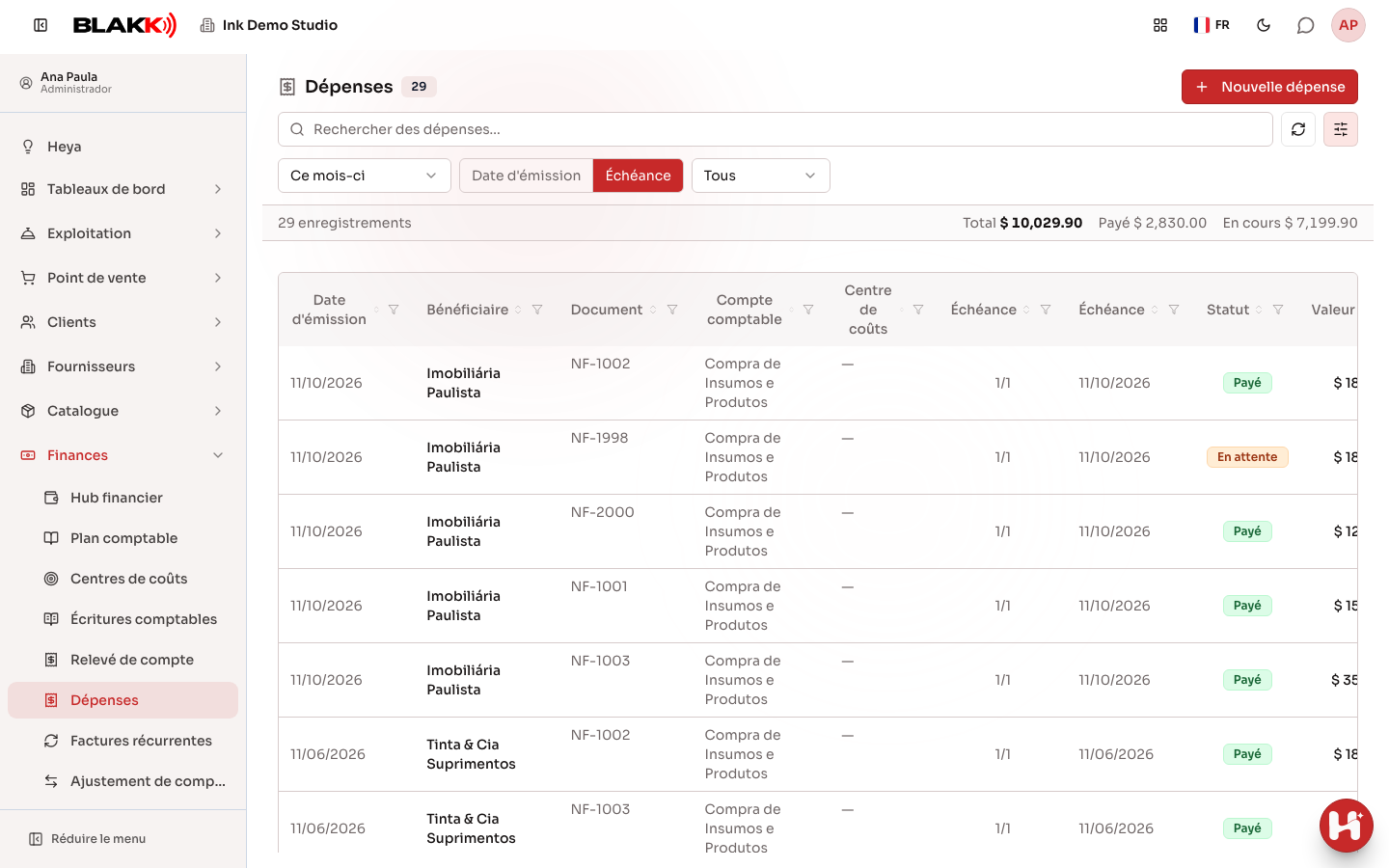
Section intitulée « Étape 1 — Consulter la liste des dépenses »La liste affiche une ligne par échéance, et non par dépense : une dépense réglée en 3 fois apparaît sur 3 lignes, avec le bénéficiaire, le document et les boutons d’action uniquement sur la première. Utilisez la recherche (Rechercher des dépenses…) et les filtres pour trouver une dépense précise : la période (par défaut, « Ce mois-ci »), le critère de date — Date d’émission ou Échéance — et le statut (En attente, Partiel, Payé ou Annulé). Les filtres s’affichent dans un panneau ouvert avec le bouton Filtres, à côté de la recherche : il est ouvert par défaut sur ordinateur et fermé sur mobile. La barre au-dessus de la liste affiche le Total, le montant déjà Payé et le montant En cours pour les résultats filtrés.
Étape 2 — Saisir une dépense en plusieurs échéances
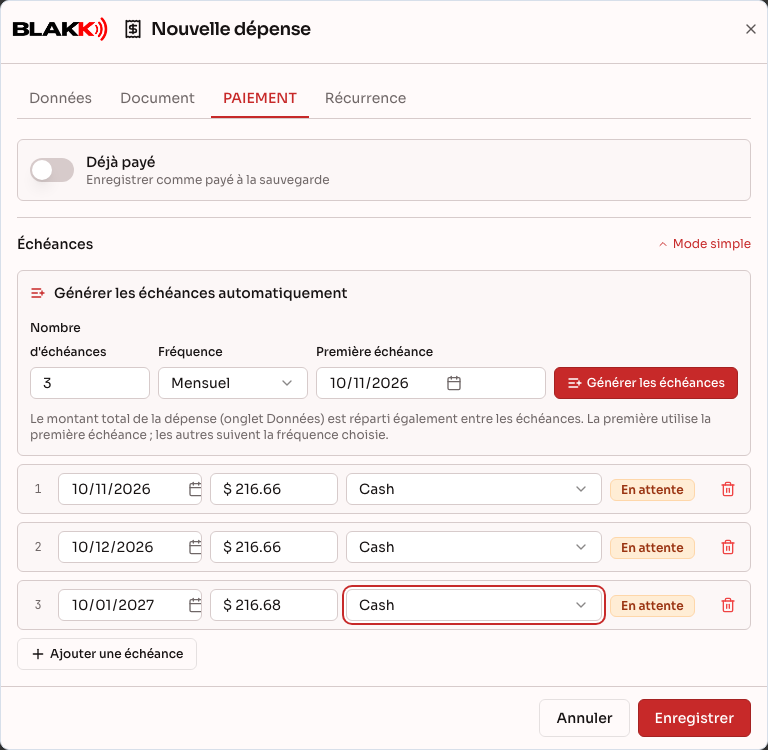
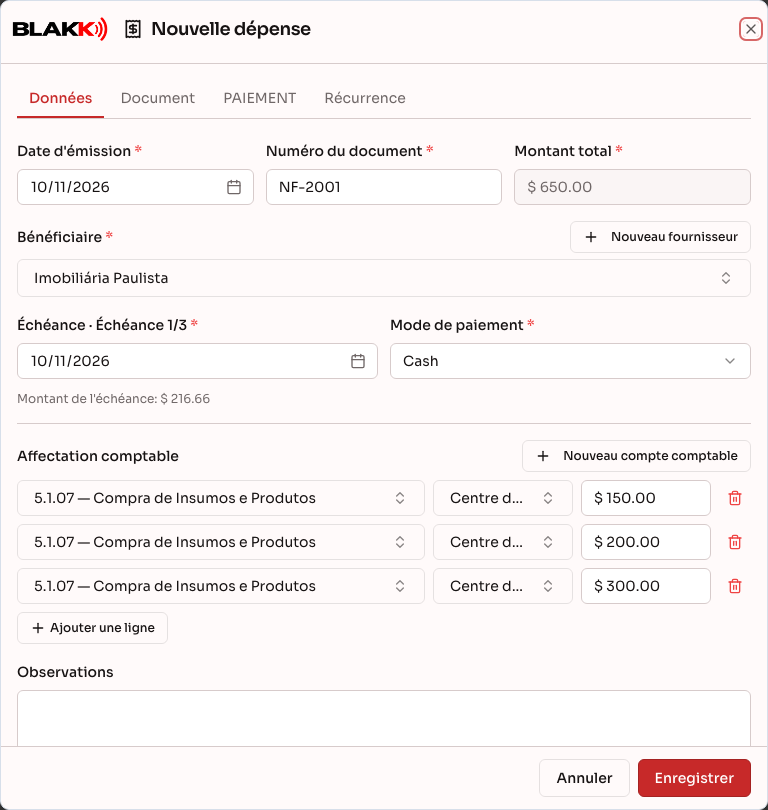
Section intitulée « Étape 2 — Saisir une dépense en plusieurs échéances »Cliquez sur Nouvelle dépense et remplissez l’onglet Données : Bénéficiaire, Numéro du document, Date d’émission et au moins une ligne d’Affectation comptable (c’est elle qui détermine le Montant total). Si le bénéficiaire a déjà une dépense enregistrée, l’affectation de sa dernière dépense est préremplie. Elle ne remplit que les lignes encore vierges : les informations déjà saisies ne sont ni supprimées ni dupliquées. Si vous avez déjà saisi un montant sur une ligne sans compte et que la dernière dépense du bénéficiaire ne comportait qu’une ligne, l’écran complète simplement le compte (et le centre de coûts, s’il est vide) de cette ligne. Ensuite, dans l’onglet PAIEMENT, cliquez sur Définir les échéances et utilisez Générer les échéances automatiquement : indiquez le Nombre d’échéances, la Fréquence (Mensuel, Bimensuel ou Hebdomadaire) et la Première échéance, puis cliquez sur Générer les échéances. Le système répartit le montant équitablement et ajuste les centimes sur la dernière échéance si la division ne tombe pas juste. Choisissez le mode de paiement de chaque échéance avant d’enregistrer : il est obligatoire.
Étape 3 — Joindre le document
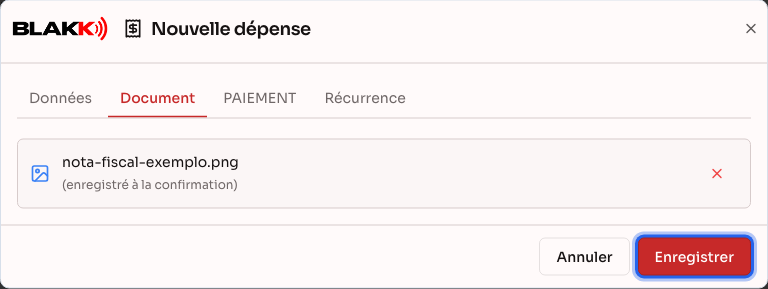
Section intitulée « Étape 3 — Joindre le document »Dans l’onglet Document, faites glisser le fichier de la facture ou du justificatif de paiement (image, PDF ou XML, jusqu’à 10 Mo) dans la zone indiquée, ou cliquez dessus pour choisir un fichier. Le fichier n’est réellement envoyé qu’une fois la dépense enregistrée.
Étape 4 — Enregistrer un paiement
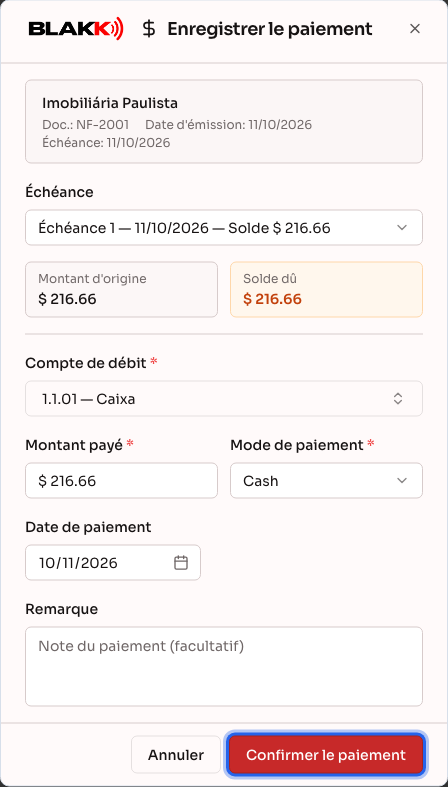
Section intitulée « Étape 4 — Enregistrer un paiement »Dans la liste, cliquez sur l’icône Enregistrer le paiement sur la première ligne de la dépense. Si plusieurs échéances restent à payer, choisissez l’Échéance dans la boîte de dialogue. La procédure est la même que dans le Hub financier : choisissez le Compte de débit et le Mode de paiement, vérifiez le Montant payé (il peut être inférieur en cas de paiement partiel), puis cliquez sur Confirmer le paiement.
Étape 5 — Supprimer une dépense
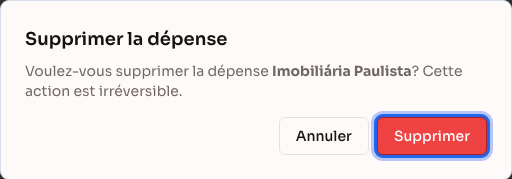
Section intitulée « Étape 5 — Supprimer une dépense »Cliquez sur l’icône Supprimer sur la première ligne de la dépense, puis confirmez. Cette icône n’apparaît que pour les personnes ayant le niveau d’accès Total aux dépenses et disparaît lorsque la dépense est entièrement payée. La suppression efface la dépense entière, avec toutes ses échéances.
Étape 6 — Cloner une dépense similaire
Section intitulée « Étape 6 — Cloner une dépense similaire »Pour saisir une dépense similaire à une autre déjà enregistrée (même fournisseur, même affectation comptable) sans tout remplir à nouveau, cliquez sur l’icône Cloner, à côté du crayon de modification. Cette option fonctionne même pour une dépense déjà payée. La boîte de dialogue s’ouvre comme pour une Nouvelle dépense, préremplie avec le bénéficiaire, le numéro du document, l’affectation comptable et les échéances de la dépense d’origine. Vous pouvez alors modifier les informations nécessaires et enregistrer. Le clonage nécessite le même niveau d’accès que la saisie d’une dépense (Modification).
Et ensuite
Section intitulée « Et ensuite »- Une dépense marquée comme Dépense récurrente (onglet Récurrence) crée un modèle qui génère automatiquement la prochaine occurrence chaque mois. À partir de là, le modèle se gère dans l’écran Dépenses récurrentes, et non plus dans le formulaire des dépenses.
- Une ligne grisée portant le badge Prévu correspond à une future occurrence d’une dépense récurrente qui n’a pas encore été réellement saisie. Vous ne pouvez ni la payer ni la supprimer tant qu’elle n’est pas devenue une dépense réelle. Si nécessaire, cliquez sur le crayon pour la saisir avant son échéance.
- Une dépense entièrement payée ne peut être consultée qu’en lecture seule : le crayon est remplacé par l’icône Afficher et les champs sont verrouillés.
- Joindre un document n’empêche pas l’enregistrement de la dépense : si l’envoi du fichier échoue pour une raison quelconque, la dépense est tout de même enregistrée et vous pouvez réessayer de joindre le document plus tard.
- Le clonage crée une dépense entièrement nouvelle et indépendante : la dépense d’origine n’est aucunement modifiée. La copie est toujours créée avec le statut En attente, même si elle provient d’une dépense déjà payée.
Erreurs fréquentes et questions
Section intitulée « Erreurs fréquentes et questions »Q : Une dépense réglée en 3 fois, dont la première échéance est déjà payée, apparaît sur combien de lignes dans la liste ?
R : Elle apparaît toujours sur 3 lignes, une par échéance. L’échéance déjà payée affiche le statut Payé et les deux autres restent en attente.
Q : J’ai cliqué pour modifier la deuxième échéance d’une dépense réglée en plusieurs fois. Quelle échéance apparaît dans l’onglet Données ?
R : Celle sur laquelle vous avez cliqué. Le champ indique son numéro (par exemple, « Échéance 2/4 ») et, juste en dessous, le Montant de l’échéance. Le Montant total et l’affectation comptable correspondent à la dépense entière et incluent toutes les échéances. Si vous avez ouvert la dépense depuis un rapport, la première échéance encore en attente s’affiche. Pour consulter ou modifier les autres échéances, utilisez l’onglet PAIEMENT. La date d’échéance d’une échéance déjà payée ne peut pas être modifiée.
Q : Si je génère les échéances automatiquement, auront-elles toujours le même montant ?
R : Presque toujours. Le système répartit le montant total équitablement entre les échéances, mais si la division ne tombe pas juste (par exemple, 100 $ en 3 fois), la différence de quelques centimes est ajoutée uniquement à la dernière échéance.
Q : Puis-je supprimer une dépense pour laquelle un paiement partiel a déjà été enregistré ?
R : L’icône de suppression disparaît uniquement lorsque la dépense est entièrement payée. Une dépense partiellement payée peut donc encore être supprimée, ce qui efface également son historique de paiement. Avant de supprimer une dépense partiellement payée, il est préférable d’annuler le paiement déjà enregistré (dans la dépense, onglet Paiement) afin de conserver un historique exact. Une suppression directe est définitive et ne permet pas de savoir qui l’a effectuée.
Q : Que signifie le badge « Récurrent » (à ne pas confondre avec « Prévu ») ?
R : « Prévu » désigne une future occurrence qui n’est pas encore devenue une dépense réelle. Le badge « Récurrent » (en ambre) apparaît sur une dépense réelle créée à partir d’un modèle récurrent. La différence de couleur aide à distinguer les deux.
Q : J’ai déjà payé la facture. Dois-je quand même saisir la dépense, puis enregistrer le paiement ?
R : Non. Lors de la saisie d’une nouvelle dépense, dans l’onglet PAIEMENT, activez Déjà payé et choisissez le Compte de débit d’où l’argent a été débité. La dépense sera enregistrée comme déjà payée.
Q : Dois-je joindre un document pour saisir une dépense ?
R : Non, ce n’est pas obligatoire. Vous pouvez saisir la dépense sans fichier et en joindre un plus tard en la modifiant.
Q : Quand je clone une dépense, le paiement et le document joint sont-ils également copiés ?
R : Non. La dépense clonée est toujours créée avec le statut En attente, sans paiement ni document joint provenant de la dépense d’origine. Seules les données (bénéficiaire, numéro du document, affectation comptable et échéances) sont copiées. Les dates d’échéance sont également recalculées à partir d’aujourd’hui, tout en conservant le même intervalle entre elles (par exemple, les échéances mensuelles restent mensuelles).
Voir aussi
Section intitulée « Voir aussi »- Hub financier : suivre et enregistrer les paiements et les encaissements
- Plan comptable : organiser les comptes comptables de votre entreprise
- Centre de coûts : organiser les dépenses par secteur de l’entreprise
- Dépenses récurrentes : gérer les dépenses qui reviennent chaque mois
- Rapport des factures à payer : suivre les factures que le studio doit régler
- Rapport des factures payées : consulter l’historique des paiements et annuler un paiement
- Journal : suivre les flux de trésorerie au jour le jour et corriger directement une ligne
- Rapport des commissions : calculer et payer les montants dus à chaque professionnel
- Tableau de bord financier : comprendre l’évolution de la santé financière du studio