Centre de coûts : organiser les dépenses par secteur d’activité
De quoi s’agit-il
Section intitulée « De quoi s’agit-il »Un centre de coûts permet de répartir les dépenses et les ventes par secteur de votre studio : par exemple, un centre de coûts pour chaque établissement, pour chaque type de prestation, ou pour distinguer l’administratif de l’opérationnel. Contrairement au Plan comptable (qui classe la nature de la dépense — loyer, salaire, fournitures), le centre de coûts indique OÙ ou À QUEL secteur elle est imputée. Contrairement au plan comptable, aucun centre de coûts n’est créé par défaut pour votre studio : la liste reste vide jusqu’à ce que vous en créiez un.
Quand l’utiliser
Section intitulée « Quand l’utiliser »- Vous voulez connaître les dépenses de chaque établissement ou secteur de votre studio, séparément du total.
- Une dépense ou une écriture comptable nécessite un centre de coûts et vous n’en avez encore créé aucun.
- Vous voulez affecter automatiquement les ventes du studio à un centre de coûts, ou changer celui qui est utilisé.
Avant de commencer
Section intitulée « Avant de commencer »Si vous ne voyez pas les centres de coûts dans le menu ou si vous ne pouvez pas en créer ou en modifier, demandez au propriétaire du studio de vous donner accès dans Accès → Profils. La suppression d’un centre de coûts nécessite un niveau d’accès supérieur (Total) à celui requis pour en créer ou en modifier un (Modification) : avec le niveau Modification, l’icône de suppression n’apparaît pas.
L’utilisation des centres de coûts est facultative : une dépense ou une vente sans centre de coûts sélectionné continue de fonctionner normalement. Créez un centre de coûts uniquement si vous souhaitez ce niveau de détail supplémentaire dans les rapports.
Étape par étape
Section intitulée « Étape par étape »Étape 1 — Consulter la liste des centres de coûts
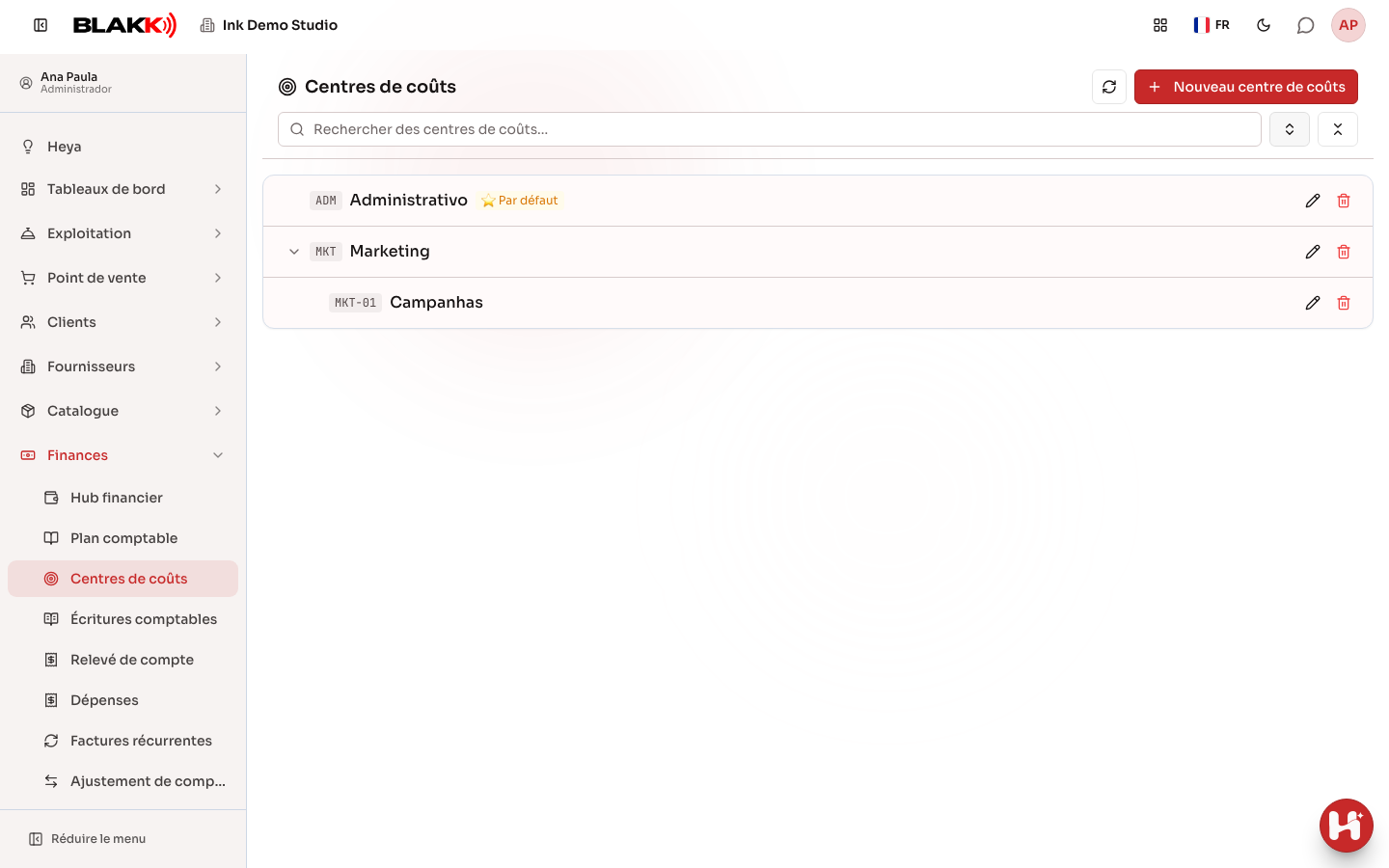
Section intitulée « Étape 1 — Consulter la liste des centres de coûts »La liste affiche la hiérarchie (cliquez sur la flèche pour afficher les sous-centres d’un centre de coûts, ou utilisez les icônes Tout développer/Tout réduire) et signale avec une étoile Par défaut le centre de coûts utilisé automatiquement pour les écritures comptables des ventes (commandes, ventes sur le site et revenus récurrents). Les centres de coûts désactivés sont indiqués par Inactif à côté de leur nom. Utilisez Rechercher des centres de coûts… pour rechercher un centre par son code ou son nom.
Étape 2 — Créer un centre de coûts
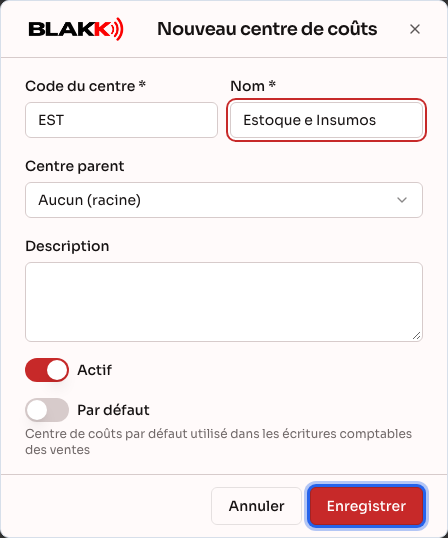
Section intitulée « Étape 2 — Créer un centre de coûts »Cliquez sur Nouveau centre de coûts, renseignez Code du centre et Nom (ces deux champs sont obligatoires ; le code ne peut pas être identique à celui d’un autre centre de coûts) et, si nécessaire, choisissez un Centre parent pour rattacher ce centre de coûts à un autre. Plus bas, vous trouverez le champ Description et les options Actif et Par défaut. Cliquez sur Enregistrer.
Étape 3 — Comprendre pourquoi un centre de coûts ne peut pas être supprimé
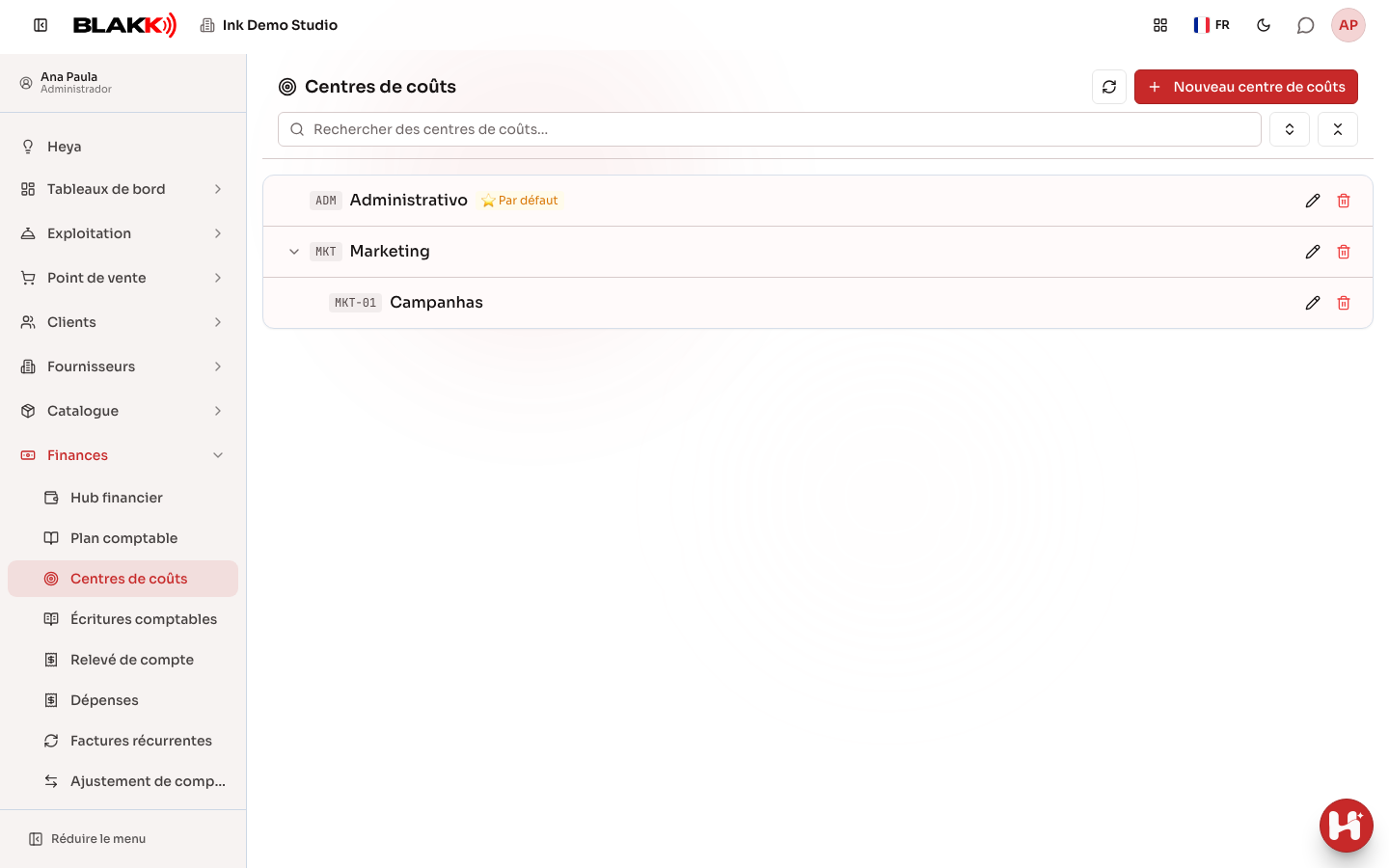
Section intitulée « Étape 3 — Comprendre pourquoi un centre de coûts ne peut pas être supprimé »Cliquez sur l’icône Supprimer du centre de coûts indiqué comme Par défaut, puis confirmez. Le système refuse la suppression et en explique la raison. Il la refuse également si le centre de coûts a des sous-centres ou s’il a déjà été utilisé pour une vente, une dépense ou une écriture comptable.
Et ensuite
Section intitulée « Et ensuite »- Il ne peut y avoir qu’un seul centre de coûts Par défaut à la fois. Si vous en définissez un autre comme centre par défaut, le précédent est automatiquement remplacé, sans aucune action manuelle de votre part.
- Désactiver Actif pour un centre de coûts le retire des options proposées pour les nouvelles écritures, sans supprimer l’historique. S’il était défini par défaut, le système retire également cette attribution, car un centre de coûts inactif ne peut jamais être celui par défaut.
- Un centre de coûts déjà utilisé (pour une vente, une dépense ou une écriture comptable) ne peut pas être supprimé, mais il peut être désactivé. Il disparaît alors des options proposées dans les nouveaux écrans, sans que l’historique existant soit supprimé.
Erreurs fréquentes et questions
Section intitulée « Erreurs fréquentes et questions »Q : Quelle est la différence entre un centre de coûts et un compte comptable (plan comptable) ?
R : Le compte comptable classe la nature de la dépense (loyer, salaire, fournitures) ; le centre de coûts indique le secteur responsable (un établissement, un service). Les deux sont sélectionnés séparément lors de la saisie d’une dépense.
Q : Que se passe-t-il si je ne sélectionne aucun centre de coûts lors de la saisie d’une dépense ?
R : Aucun problème : le centre de coûts est facultatif pour chaque écriture. Seul le rapport qui regroupe les dépenses par centre de coûts indiquera que cette dépense n’est attribuée à aucun centre en particulier. Le centre de coûts Par défaut ne s’applique pas aux dépenses : il concerne les ventes.
Q : Puis-je définir plusieurs centres de coûts par défaut ?
R : Non : le système garantit qu’il n’y en a qu’un seul à la fois. Si vous en définissez un deuxième comme centre par défaut, le premier est automatiquement remplacé, sans avertissement. Il ne s’agit pas d’un conflit, mais du changement attendu.
Q : Pourquoi l’interrupteur « Par défaut » est-il désactivé quand je désactive « Actif » ?
R : Un centre de coûts inactif ne peut pas être celui par défaut. Il n’apparaît déjà plus dans les options proposées pour les nouvelles écritures : il ne serait donc pas logique de continuer à le renseigner automatiquement.
Q : Pourquoi ne puis-je pas supprimer un centre de coûts qui n’est pas celui par défaut et qui n’a pas de sous-centres ?
R : En plus des sous-centres et du badge Par défaut, le système bloque également la suppression si ce centre de coûts a déjà été utilisé dans une vente, une dépense ou une écriture comptable enregistrée. Dans ce cas, désactivez le centre de coûts (Actif) au lieu de le supprimer.