Addition : ouvrir, ajouter des articles et encaisser le paiement
De quoi s’agit-il
Section intitulée « De quoi s’agit-il »L’addition vous permet d’enregistrer tout ce que le client a consommé lors d’une visite — tatouage intégral du bras, piercing à l’hélix, produits comme une pommade cicatrisante — puis d’encaisser le paiement à la fin. C’est le lien entre le travail effectué par le tatoueur et les recettes de votre studio.
Quand l’utiliser
Section intitulée « Quand l’utiliser »- Un client vient sans rendez-vous et souhaite se faire faire un piercing à l’hélix tout de suite : vous ouvrez une addition ponctuelle, ajoutez la prestation et encaissez le paiement à la fin.
- Un client avait rendez-vous pour un tatouage intégral du bras : vous ouvrez l’addition directement depuis le rendez-vous au moment de l’installer sur le fauteuil, sans rien saisir à nouveau.
- Pendant la prestation, le tatoueur conseille une pommade cicatrisante au client, qui souhaite l’emporter chez lui : vous ajoutez le produit à la même addition que la prestation.
Avant de commencer
Section intitulée « Avant de commencer »Cet article porte sur l’écran Additions. Si vous ne trouvez pas ce menu, demandez au propriétaire du studio d’activer le module Addition pour votre type d’activité.
Si vous ne pouvez pas ouvrir, modifier ou supprimer une addition, demandez au propriétaire du studio de vous accorder l’accès dans Accès → Profils. Le système ne comporte pas de rôle fixe « tatoueur » : les autorisations sont définies personne par personne.
Étape par étape
Section intitulée « Étape par étape »Étape 1 — Ouvrir une addition ponctuelle (client sans rendez-vous)
Section intitulée « Étape 1 — Ouvrir une addition ponctuelle (client sans rendez-vous) »Dans l’écran Additions, cliquez sur Nouvelle addition. Sélectionnez un client déjà enregistré (ou créez-en un directement à cet endroit), puis confirmez.
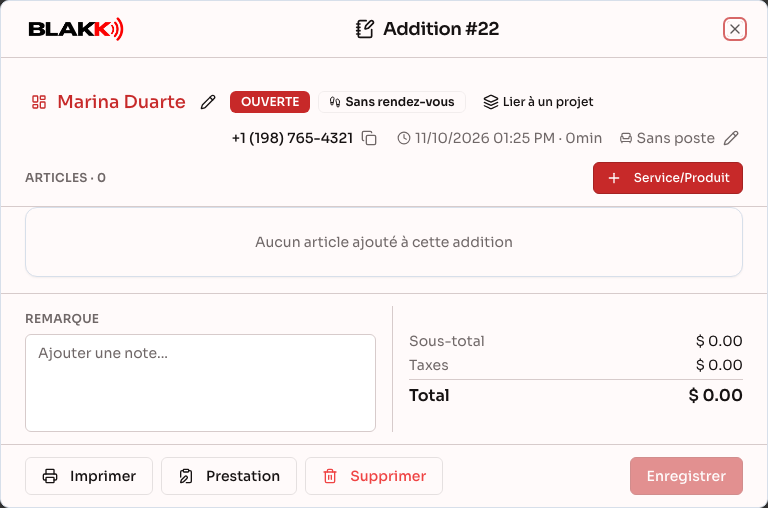
Une fois l’addition ouverte, cliquez sur l’icône de panneau juste avant le nom du client, en haut de l’écran (ou sur son nom), pour afficher le Résumé du client : ses dépenses, les montants en cours, ses prochains rendez-vous et son activité récente, ainsi que les onglets Rendez-vous, Prestations, Anamnèses, achats et les fiches du client. Le crayon à côté du nom permet toujours de changer le client associé à l’addition.
Étape 2 — Ouvrir l’addition depuis un rendez-vous
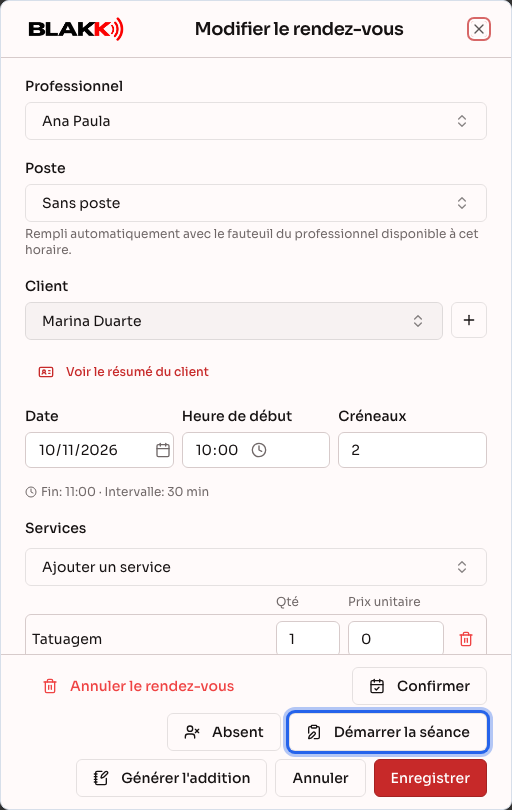
Section intitulée « Étape 2 — Ouvrir l’addition depuis un rendez-vous »Si le client avait déjà rendez-vous, n’ouvrez pas d’addition ponctuelle : allez dans l’Agenda, cliquez sur son créneau pour ouvrir le rendez-vous puis, dans la fenêtre, cliquez sur Démarrer la séance. Les prestations prévues lors du rendez-vous sont automatiquement ajoutées à l’addition, au prix convenu.
Étape 3 — Ajouter une prestation ou un produit
Section intitulée « Étape 3 — Ajouter une prestation ou un produit »Dans l’addition, cliquez sur Service/Produit. L’écran s’ouvre sur l’onglet Services (ou sur Tous, si votre studio n’a encore enregistré aucune prestation), avec les articles classés par groupe. Utilisez les filtres Tous / Services / Produits ou la recherche pour trouver l’article, puis cliquez dessus.
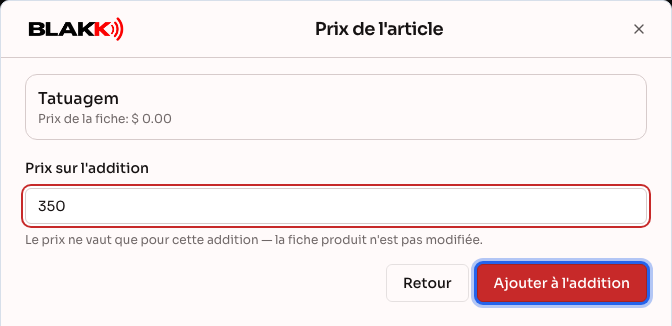
Pour chaque produit dont le stock est suivi, le Stock disponible s’affiche à côté du prix ; il tient déjà compte des articles ajoutés à d’autres additions ouvertes (la quantité concernée apparaît entre parenthèses). Le nombre s’affiche en rouge lorsque le stock est épuisé ou a atteint le seuil minimum. Il s’agit simplement d’un avertissement : vous pouvez quand même ajouter le produit. Un produit marqué comme Indisponible dans sa fiche n’apparaît pas dans la liste. Si le prix de la prestation n’est pas défini dans sa fiche (par exemple, un tatouage intégral du bras facturé à la séance), l’écran vous demande le Prix sur l’addition avant de confirmer. Ce prix ne s’applique qu’à cette addition : la fiche de la prestation reste inchangée.
Certaines prestations nécessitent que le client remplisse une anamnèse avant de les réaliser. Un avertissement Anamnèse en attente s’affiche sur l’article jusqu’à ce qu’elle soit remplie.
Étape 4 — Renseigner la fiche technique de la prestation
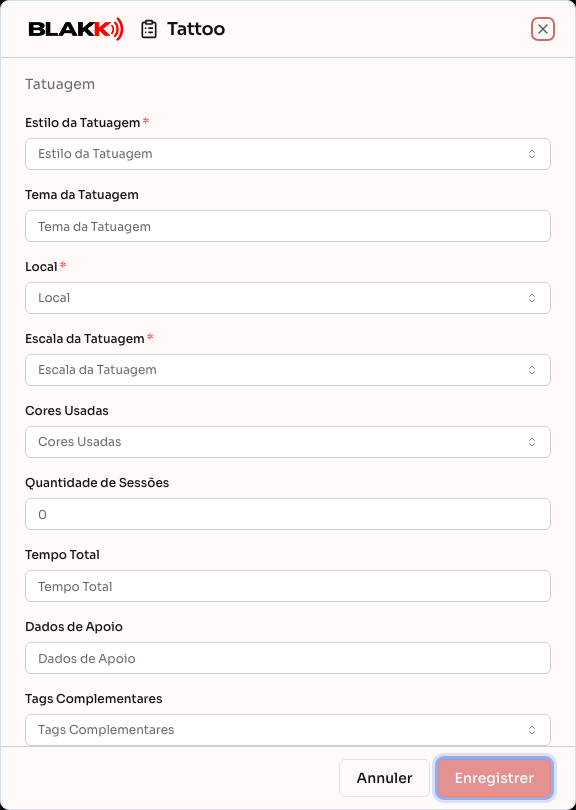
Section intitulée « Étape 4 — Renseigner la fiche technique de la prestation »Les prestations de tatouage (Tatouage, Cover-up, Retouche) utilisent la fiche technique Tatouage (style, thème, emplacement, couleurs, artiste). Les prestations de piercing (Piercing, Changement de bijou) utilisent la fiche Piercing (emplacement, bijou, matériau, artiste). Sur l’article ajouté, cliquez sur Fiche en attente pour ouvrir et remplir la fiche. Si le client a déjà fait quelque chose de similaire, utilisez Reprendre comme la dernière fois puis Utiliser pour éviter de tout saisir à nouveau.
Les champs marqués d’un astérisque (*) sont obligatoires. Si l’un d’eux est vide lorsque vous cliquez sur Enregistrer, la fiche n’est pas enregistrée et le message « Remplissez tous les champs obligatoires de la fiche technique. » indique les champs manquants. Les champs de texte soumis à un format précis (par exemple, un code composé d’un nombre déterminé de chiffres) empêchent également l’enregistrement si leur format n’est pas respecté. Une fois la fiche enregistrée, l’article affiche Fiche ok.
Étape 5 — Choisir le tatoueur responsable de chaque article
Section intitulée « Étape 5 — Choisir le tatoueur responsable de chaque article »Chaque article de l’addition a son propre sélecteur de tatoueur. Cliquez sur Sélectionnez le professionnel sur l’article et choisissez la personne qui réalisera la prestation. C’est important pour que la commission de chaque tatoueur soit correctement calculée.
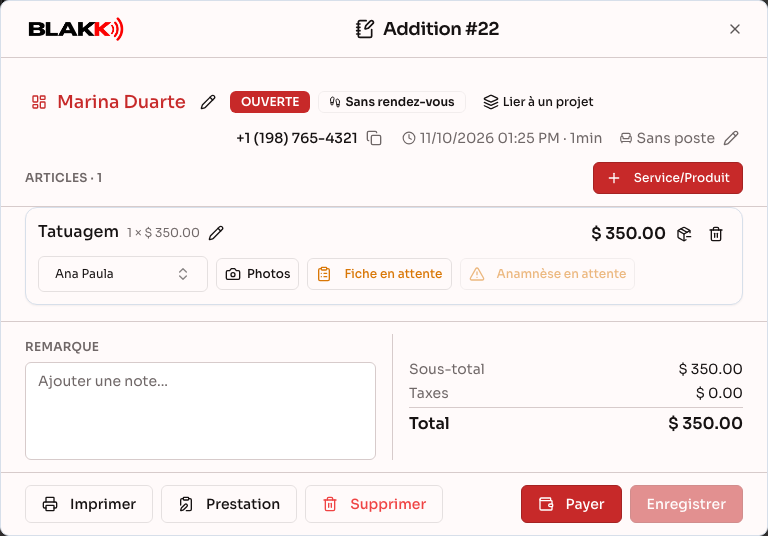
Étape 6 — Ajuster les ingrédients d’un article
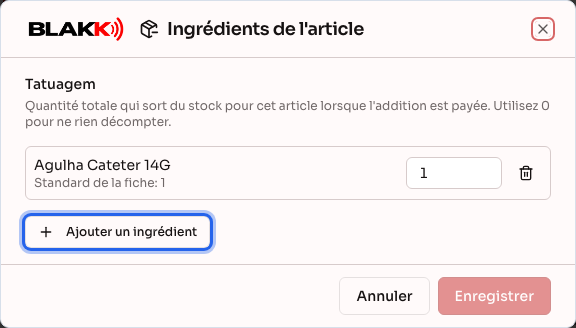
Section intitulée « Étape 6 — Ajuster les ingrédients d’un article »Si la prestation ou le produit comprend des matériaux et ingrédients dans sa fiche (par exemple, l’encre et les aiguilles d’un tatouage), ces éléments sont retirés du stock lorsque l’addition est payée. Pour indiquer la quantité réellement utilisée pendant cette prestation, cliquez sur l’icône Ingrédients de l’article, à côté du montant de l’article.
La fenêtre affiche chaque ingrédient et la quantité qui sera retirée du stock pour cet article (la quantité prévue dans la fiche, multipliée par la quantité ajoutée), ainsi que le Standard de la fiche sous son nom. Modifiez la quantité, indiquez 0 pour ne pas retirer un ingrédient du stock, supprimez-en un ou cliquez sur Ajouter un ingrédient pour ajouter un produit du stock qui n’était pas prévu. Cliquez sur Enregistrer. Si un champ de quantité est vide, la ligne affiche le message « Indiquez la quantité (0 pour ne pas retirer du stock). » et le bouton Enregistrer reste désactivé tant qu’il n’est pas renseigné.
L’icône est mise en évidence pour les articles dont les quantités ont été modifiées. Pour rétablir les quantités prévues dans la fiche, ouvrez à nouveau la fenêtre et cliquez sur Rétablir le standard de la fiche. La modification ne s’applique qu’à cette addition : la fiche de la prestation et le prix facturé ne changent pas.
Étape 7 — Ajouter une remarque
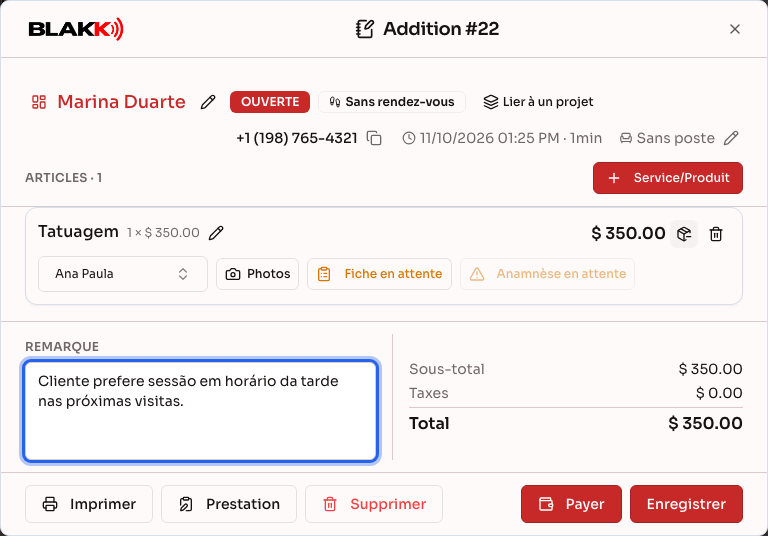
Section intitulée « Étape 7 — Ajouter une remarque »En bas de l’addition, utilisez le champ Remarque (Ajouter une note…) pour enregistrer tout détail utile : un accord avec le client ou une indication pour la personne qui clôturera l’addition après vous.
Étape 8 — Encaisser un paiement partiel
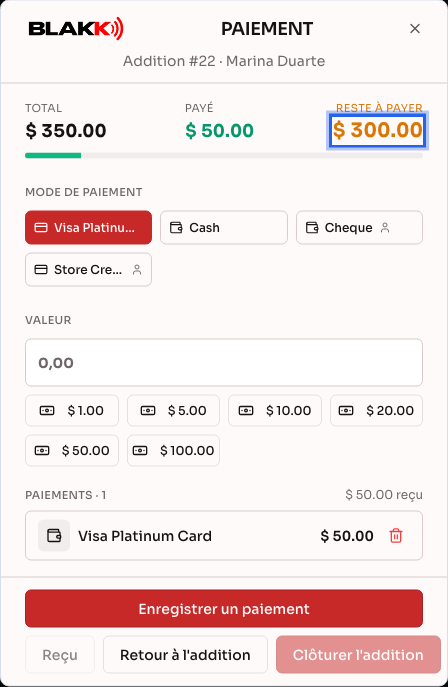
Section intitulée « Étape 8 — Encaisser un paiement partiel »Cliquez sur Payer. Choisissez le Mode de paiement, saisissez le montant puis cliquez sur Enregistrer un paiement. La fenêtre Confirmer le paiement s’ouvre et récapitule les informations du paiement : le mode de paiement, le montant, les échéances et le client, le cas échéant, la remise liée au mode de paiement, la monnaie à rendre et le montant restant à payer. Vérifiez les informations puis cliquez sur Confirmer. Si quelque chose ne va pas, cliquez sur Annuler : rien n’est enregistré et le montant saisi reste dans le champ. Pour un paiement par carte sur un terminal, le débit n’est envoyé au terminal qu’après avoir cliqué sur Confirmer. Cliquer sur un billet ouvre également le récapitulatif.
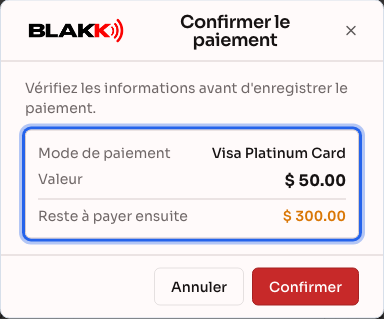
Vous pouvez répéter l’opération autant de fois que nécessaire. Chaque paiement confirmé est enregistré immédiatement. Ainsi, même si vous quittez l’écran en cours de route, les paiements déjà enregistrés ne sont pas perdus.
Si un mode de paiement prévoit un % de remise (configuré dans Modes de paiement), son bouton indique, à côté de son nom, le montant à payer par le client s’il règle le solde avec ce mode, remise déduite. Si vous ne saisissez pas de montant, le paiement est enregistré pour ce montant. Le montant saisi correspond toujours au montant facturé avec ce mode de paiement, et la remise est proportionnelle : pour une addition de $100.00 avec une remise de 10 % sur Pix, un paiement de $45.00 par Pix couvre $50.00 de l’addition. Reste à payer indique toujours le solde de l’addition sans remise (la ligne Reste en en dessous indique le reste à payer pour chaque mode, remise déduite). Une ligne Remise indiquant la remise accordée s’ajoute à la barre, et le paiement apparaît dans la liste avec son pourcentage, par exemple « Pix (10 %) ». Si l’addition bénéficie déjà d’une remise, celle liée au mode de paiement s’applique après celle-ci.
Étape 9 — Encaisser le solde et clôturer automatiquement l’addition
Section intitulée « Étape 9 — Encaisser le solde et clôturer automatiquement l’addition »Saisissez le montant restant, cliquez à nouveau sur Enregistrer un paiement puis confirmez dans le récapitulatif, qui indique que le paiement règle la totalité et clôture l’addition. Dès que Reste à payer atteint zéro, l’addition est clôturée automatiquement : la vente est enregistrée, les produits utilisés sont retirés du stock et, si l’addition est liée à un rendez-vous, celui-ci est marqué comme terminé. Vous n’avez rien d’autre à faire après avoir enregistré le dernier paiement.
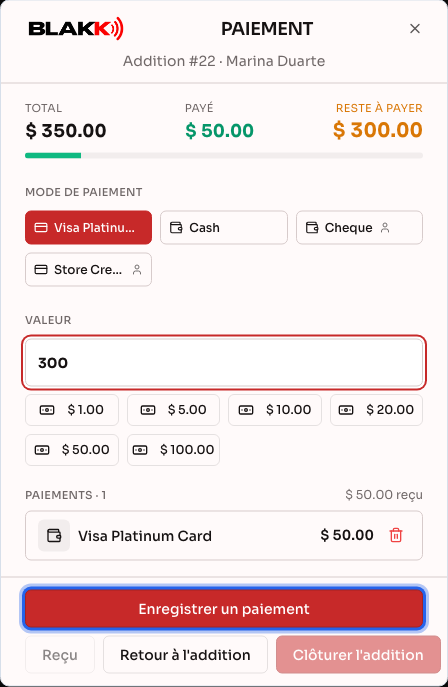
Le bouton Clôturer l’addition n’apparaît qu’en dernier recours : il permet de clôturer manuellement l’addition si la clôture automatique échoue après le débit d’une carte, ou de clôturer une addition offerte, sans montant à encaisser.
Étape 10 — Annuler une addition ouverte par erreur
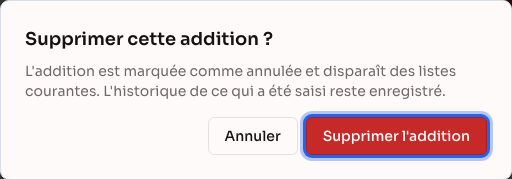
Section intitulée « Étape 10 — Annuler une addition ouverte par erreur »Si aucun paiement n’a encore été enregistré pour l’addition, cliquez sur Supprimer, puis confirmez en cliquant sur Supprimer l’addition. L’addition est alors marquée comme annulée : elle disparaît des listes utilisées au quotidien, mais son historique est conservé.
Étape 11 — Émettre la facture d’une prestation de l’addition
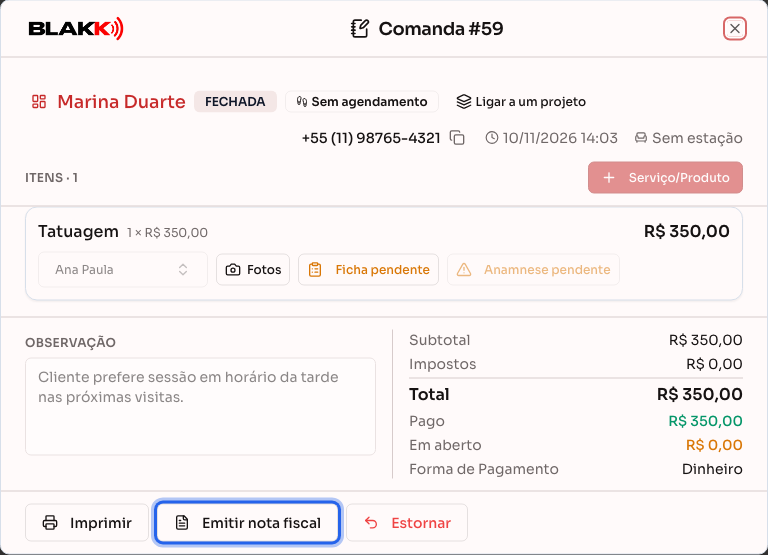
Section intitulée « Étape 11 — Émettre la facture d’une prestation de l’addition »Pour les entreprises au Brésil, le bouton Émettre la facture se trouve en bas de l’addition (sur mobile, dans le menu ⋮). Tant que la facture ne peut pas être émise, le bouton est désactivé et l’addition indique la raison (sur ordinateur, juste au-dessus du bas de l’écran ; sur mobile, tout en bas de l’addition) : l’émission de NFS-e n’a pas encore été configurée et activée dans Paramètres → Entreprise, ou l’addition n’a pas encore été clôturée (payée).
Une fois l’addition clôturée, cliquez sur Émettre la facture, vérifiez les informations puis cliquez sur Émettre la NFS-e. La facture ne porte que sur les prestations de l’addition ; les produits n’y figurent pas. Une fois la facture émise, le bouton devient Voir la facture : vous pouvez télécharger le PDF ou envoyer la facture au client. La procédure complète est expliquée dans Facture de prestation (NFS-e).
Étape 12 — Annuler une addition déjà payée
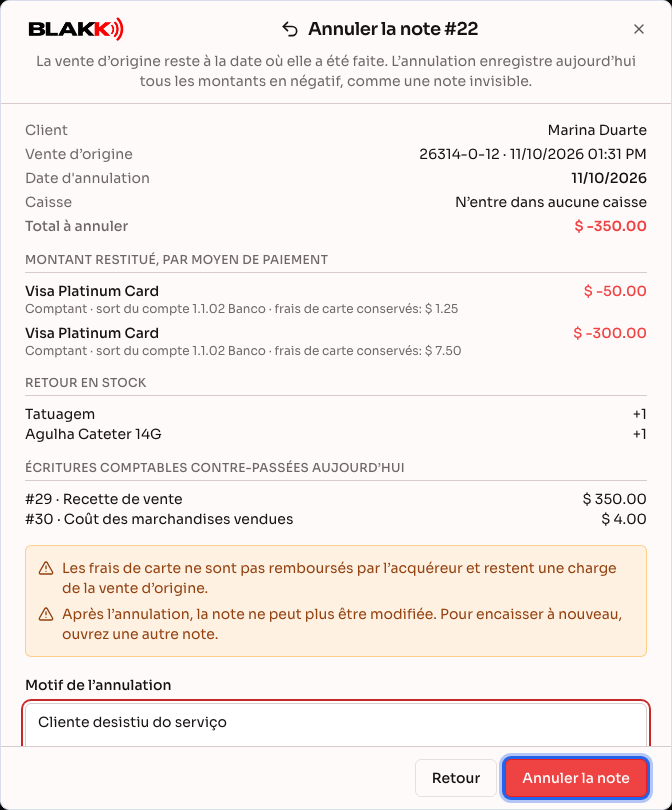
Section intitulée « Étape 12 — Annuler une addition déjà payée »Si le client s’est désisté ou si l’addition a été facturée par erreur après son paiement, ouvrez-la (filtre Clôturée) et cliquez sur Annuler en bas de l’écran (sur mobile, dans le menu ⋮). Rien n’est encore annulé : un écran s’ouvre et indique exactement ce qui va se passer, à la date du jour :
- le montant remboursé pour chaque mode de paiement et le compte d’où provient l’argent (le Pix reçu sur le compte de la Banque X est débité de la Banque X aujourd’hui) ;
- la caisse dans laquelle l’annulation est enregistrée (la caisse actuellement ouverte, si le studio utilise une caisse) ;
- les articles qui retournent en stock, le chiffre d’affaires annulé et le crédit rendu au client ;
- la commission déjà versée au tatoueur, qui sera déduite sur la période en cours ;
- les avertissements, par exemple pour une carte (le remboursement sur la carte doit être effectué sur le terminal) ou une facture déjà émise.
Saisissez le Motif de l’annulation, puis cliquez sur Annuler la note. La vente d’origine n’est pas supprimée : elle reste enregistrée à la date où elle a eu lieu et l’annulation est comptabilisée aujourd’hui avec des montants négatifs, comme une addition invisible. L’addition affiche alors le statut Annulée ainsi qu’un bandeau indiquant la date, la personne qui a effectué l’annulation, le motif et les opérations enregistrées.
Si vous ne pouvez pas annuler l’addition, demandez au propriétaire du studio de vous accorder l’accès dans Accès → Profils (il s’agit du même accès complet que celui qui permet d’annuler les additions ; si l’annulation est enregistrée dans la caisse, vous devez également avoir l’autorisation de clôturer la caisse).
Étape 13 — Imprimer l’addition ou générer le PDF
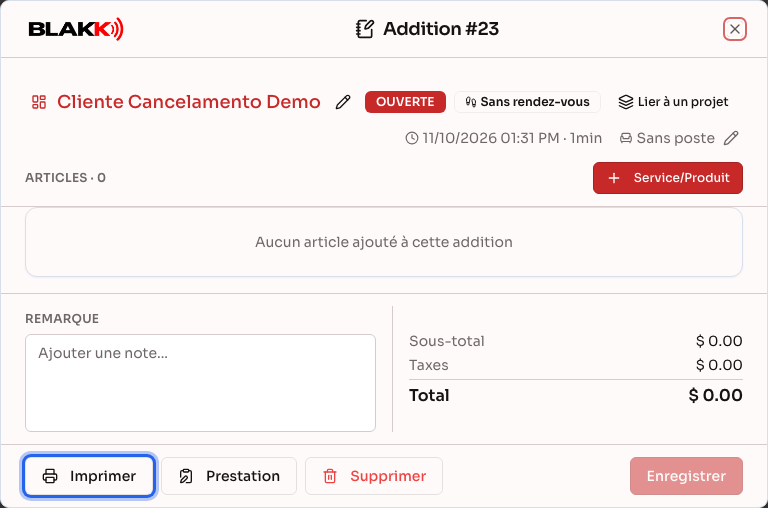
Section intitulée « Étape 13 — Imprimer l’addition ou générer le PDF »Cliquez sur Imprimer en bas de l’addition (sur mobile, dans le menu ⋮). Sur ordinateur, la fenêtre d’impression du navigateur s’ouvre et vous pouvez choisir n’importe quelle imprimante installée pour imprimer sur une feuille A4. Sur mobile ou tablette, un PDF de l’addition est généré pour le partager avec le client ou l’imprimer. L’addition est imprimée telle qu’elle est enregistrée : si une remarque n’a pas encore été enregistrée, Blakk l’enregistre avant l’impression. Si le studio a activé plusieurs modèles d’addition, le bouton affiche la liste des modèles disponibles.
Le document utilise le modèle de type Addition dans Paramètres → Modèles d’impression. Si aucun modèle n’est actif, l’écran affiche Aucun modèle d’addition actif pour imprimante standard (A4)..
Découvrez comment créer un modèle dans Imprimantes et modèles d’impression du studio.
Et ensuite
Section intitulée « Et ensuite »- Caisse : la clôture de l’addition enregistre la vente. Elle apparaît dans la clôture de caisse du jour, avec les paiements tels qu’ils ont été saisis.
- Stock : les produits comme la pommade cicatrisante et les ingrédients de chaque article ne sont retirés du stock qu’au moment de la clôture de l’addition. Une addition ouverte ne modifie pas le stock, même si un produit y a déjà été ajouté. Les ingrédients sont retirés selon les quantités définies à l’étape 6 si l’article a été modifié, ou selon celles de la fiche si ce n’est pas le cas.
- Rendez-vous : si l’addition est liée à un rendez-vous, son paiement marque celui-ci comme terminé. C’est le paiement qui clôt le processus, et non le bouton « Démarrer la séance ».
- Commission : le tatoueur choisi pour chaque article reçoit la commission correspondante. Pensez donc à vérifier l’étape 5 avant de clôturer. Si le client paie avec un mode de paiement assorti d’une remise, la commission est calculée sur le montant de l’article après remise.
- Facture : une fois l’addition clôturée, la facture de prestation peut être émise avec le bouton Émettre la facture (étape 11). Elle n’est jamais émise automatiquement lors de la clôture de l’addition.
- Annulation (étape 12) : les rapports affichent la vente d’origine à sa date et l’annulation, avec un montant négatif, à la date où elle a été effectuée. Celle-ci ne compte pas comme une vente supplémentaire. L’argent est débité du compte sur lequel il a été encaissé, les articles retournent en stock, les frais de carte restent des charges (l’acquéreur ne les rembourse pas) et le pourboire annulé est exclu du partage des pourboires. La commission qui n’a pas encore été versée est supprimée ; celle déjà versée est déduite sur la période de l’annulation.
Erreurs fréquentes et questions
Section intitulée « Erreurs fréquentes et questions »Q : Puis-je rouvrir une addition après sa clôture ou son annulation ? R : Non. Pour protéger les informations, le système ne le permet pas. Cela évite qu’une personne modifie une addition déjà clôturée et payée. Si une addition a été payée par erreur, vous pouvez l’annuler (étape 12) : les montants sont alors enregistrés en négatif à la date du jour. Pour facturer à nouveau, ouvrez une autre addition.
Q : L’annulation de l’addition rembourse-t-elle le client sur sa carte ? R : Non. Le système enregistre l’annulation dans les opérations financières, mais le remboursement sur la carte doit être effectué sur le terminal de paiement ou auprès de l’acquéreur. L’écran de confirmation vous avertit si l’addition a été payée par carte.
Q : L’addition annulée avait une facture. Que devient-elle ? R : Si la facture n’a pas encore été envoyée à la mairie, elle est retirée de la file d’attente lors de l’annulation. Si elle a déjà été émise, annulez-la dans le rapport Factures émises : l’annulation de l’addition n’annule pas une facture déjà émise.
Q : J’ai annulé une addition dont la commission avait déjà été versée. Le tatoueur perd-il ce montant ? R : Le montant versé apparaît en négatif dans le Rapport des commissions pour la période de l’annulation et est déduit du prochain versement de commission de ce tatoueur.
Q : Le message « Un montant facturé pour cette addition a déjà été encaissé dans Paiements clients. » s’affiche lors de l’annulation. R : Une partie de l’addition a été payée selon un mode de paiement à crédit et le paiement a déjà été encaissé. Annulez d’abord cet encaissement, puis annulez l’addition.
Q : Pourquoi un produit n’apparaît-il pas dans la liste de Service/Produit de l’addition ? R : Le produit est marqué Indisponible dans Disponibilité manuelle à la vente de sa fiche, ou il est inactif. Ouvrez le produit dans Produits, marquez-le Disponible et enregistrez : il apparaîtra à nouveau dans l’addition. Vous pouvez toujours utiliser ce produit comme ingrédient d’un article.
Q : Pourquoi le stock indiqué dans l’addition est-il différent de celui affiché dans Produits ? R : Le stock n’est retiré qu’à la clôture de l’addition. C’est pourquoi l’addition déduit les quantités déjà ajoutées à d’autres additions ouvertes et indique entre parenthèses la quantité concernée. L’écran Produits affiche le stock avant cette déduction.
Q : Pourquoi le bouton Supprimer n’apparaît-il pas ou ne fonctionne-t-il pas ? R : Une addition ne peut être supprimée (annulée) que si aucun paiement n’a été enregistré. Si vous avez déjà encaissé un montant, supprimez d’abord le paiement enregistré. Un paiement par carte ou par un prestataire en ligne qui a déjà été encaissé ne peut pas être supprimé de cette manière. Une addition déjà payée ne peut pas être supprimée : elle doit être annulée avec le bouton Annuler (étape 12).
Q : Pourquoi ne puis-je plus ajouter un article, changer de tatoueur ou modifier le prix d’un article ? R : L’addition ne peut être modifiée que tant qu’elle est ouverte. Une fois clôturée ou annulée, elle est verrouillée, comme indiqué à la question précédente.
Q : La fiche technique ne s’enregistre pas et le message « Remplissez tous les champs obligatoires de la fiche technique. » s’affiche. Que faire ? R : Un champ marqué d’un astérisque (*) est resté vide. Le message indique lesquels : renseignez-les puis cliquez à nouveau sur Enregistrer. Si le message indique « Certains champs de la fiche technique ont un format invalide. », le champ mentionné ne respecte pas le format attendu.
Q : Pourquoi ne puis-je pas modifier la fiche technique d’une addition déjà clôturée ? R : Une fois l’addition clôturée ou annulée, la fiche technique est uniquement consultable : elle s’ouvre, mais le bouton Enregistrer n’est plus disponible. Elle consigne la façon dont la prestation a été réalisée et ne peut plus être modifiée.
Q : L’article de maquillage permanent a-t-il aussi une fiche technique ? R : Seulement si la prestation est associée à une fiche. Les fiches Tatouage et Piercing sont créées dans la fiche du studio ; il n’existe pas de fiche spécifique au maquillage permanent. Pour enregistrer les informations du maquillage permanent, ouvrez la prestation dans Catalogue → Prestations, onglet Supplémentaire, puis choisissez la fiche Tatouage dans le champ Fiche technique.
Q : J’ai modifié la quantité d’encre dans l’addition. La fiche de la prestation est-elle également modifiée ? R : Non. La modification dans Ingrédients de l’article ne s’applique qu’à cet article dans cette addition. La prochaine addition utilisera à nouveau les quantités indiquées dans la fiche de la prestation.
Q : Pourquoi un ingrédient de la fiche n’apparaît-il pas dans la fenêtre des ingrédients ? R : Seuls les ingrédients retirés du stock apparaissent : les produits de stock actifs. Les prestations et les groupes utilisés comme ingrédients dans la fiche ne sont pas déduits du stock et n’apparaissent pas. Pour ajouter un autre produit, cliquez sur Ajouter un ingrédient.
Q : Un ingrédient affiche le message « N’est pas retiré du stock ». Pourquoi ? R : Depuis la modification, le produit utilisé comme ingrédient n’est plus un article de stock (il est devenu une prestation, par exemple). Il figure toujours dans la liste, mais n’est pas déduit du stock. Supprimez-le ou remplacez-le par un autre produit.
Q : Puis-je modifier les ingrédients après le paiement de l’addition ? R : Non. Le stock est déduit au moment du paiement et une addition clôturée est uniquement consultable. Pour les articles modifiés, l’icône reste affichée afin que vous puissiez vérifier les quantités utilisées.
Q : Que se passe-t-il si j’oublie de choisir le tatoueur d’un article ? R : L’article est marqué Sans professionnel et l’addition continue de fonctionner normalement. Pensez toutefois à choisir un tatoueur avant la clôture, car c’est cette personne qui reçoit la commission de l’article.
Q : Pourquoi un utilisateur n’apparaît-il pas dans la liste des tatoueurs de l’addition ? R : La liste affiche uniquement les personnes dont les horaires de travail sont renseignés, comme dans l’agenda. Renseignez les horaires de cette personne dans l’onglet Disponibilité de sa fiche utilisateur. Si personne dans le studio n’a d’horaires renseignés, la liste affiche tous les utilisateurs actifs. Les additions et articles anciens continuent d’afficher le nom de la personne déjà sélectionnée.
Q : Qui peut consulter, modifier ou annuler les additions dans mon studio ? R : Les personnes auxquelles le propriétaire du studio a accordé l’accès dans Accès → Profils. Les autorisations ne dépendent pas d’un rôle fixe : elles peuvent être configurées personne par personne, avec un accès en consultation, en modification ou complet (y compris pour l’annulation).
Q : Puis-je encaisser une partie en espèces et une partie par carte pour une même addition ? R : Oui. Enregistrez autant de paiements que nécessaire, avec différents modes de paiement, jusqu’à ce que Reste à payer atteigne zéro. Si l’un des modes prévoit une remise, elle ne s’applique qu’à la partie payée avec ce mode.
Q : Le message « Supprimez d’abord le paiement avec remise de ce compte. » s’affiche lorsque je supprime un article ou modifie un prix. R : Un paiement a déjà été enregistré pour l’addition avec un mode de paiement assorti d’une remise, calculée sur les articles présents à ce moment-là. Tant qu’il existe, vous ne pouvez pas supprimer d’article ni en modifier le prix. Supprimez ce paiement dans la fenêtre de paiement, effectuez la modification puis enregistrez à nouveau le paiement. Vous pouvez toujours ajouter des articles et changer de tatoueur.
Q : Le message « La remise de ce mode de paiement a changé. Actualisez l’écran. » s’affiche. R : Quelqu’un a modifié le % de remise de ce mode de paiement alors que la fenêtre de paiement était ouverte. Le paiement n’a pas été enregistré : fermez la fenêtre, rouvrez le paiement et enregistrez-le à nouveau avec la nouvelle remise.
Q : La commission du tatoueur est-elle calculée avec la remise liée au mode de paiement ? R : Oui. La commission de chaque article est calculée sur son montant après application de la remise liée au mode de paiement utilisé.
Q : Puis-je imprimer l’addition ou envoyer un reçu au client ? R : Oui. Le bouton Imprimer permet d’imprimer l’addition sur une feuille A4 depuis le navigateur ou, sur mobile, de générer un PDF à partager (étape 13). Pour cela, le studio doit avoir activé un modèle de type Addition dans Paramètres → Modèles d’impression. Vous pouvez aussi envoyer un récapitulatif par WhatsApp (voir la question ci-dessous).
Q : Pourquoi le bouton Émettre la facture est-il désactivé ? R : L’addition indique la raison. Le plus souvent, l’émission de NFS-e n’a pas encore été configurée et activée dans Paramètres → Entreprise, ou l’addition n’a pas encore été clôturée (payée). Une addition annulée ou annulée après paiement, ou clôturée sans prestation, ne peut pas donner lieu à une facture. Si le bouton n’apparaît pas du tout, demandez au propriétaire du studio de vous accorder l’accès aux Factures émises dans Accès → Profils.
Q : L’addition s’est clôturée automatiquement après le paiement. Comment émettre la facture maintenant ? R : Dans l’écran Additions, sélectionnez le filtre de statut Clôturée, ouvrez l’addition puis cliquez sur Émettre la facture.
Q : Le tatouage va nécessiter plusieurs séances. Comment lier les additions ? R : Cliquez sur Lier à un projet, à côté du statut de l’addition, puis créez un projet ou choisissez-en un déjà associé au client. Chaque addition correspond à une séance et le badge « Séance 2 sur 4 » dans l’en-tête ouvre le projet. Consultez la procédure dans Projets en plusieurs séances.
Q : Le paiement avec le crédit du client déduit-il son solde prépayé ? R : Oui. À la clôture de l’addition, le montant payé avec le mode de paiement par crédit client (celui qui vérifie le solde) est déduit du crédit disponible, comme au point de vente. Le montant restant est enregistré dans les comptes clients.
Q : Puis-je envoyer l’addition par WhatsApp ? R : Oui, si le WhatsApp de votre studio est configuré dans le système. Cliquez sur l’icône Envoyer l’addition par WhatsApp, à côté du numéro de téléphone du client, pour lui envoyer un récapitulatif des articles enregistrés.
Voir aussi
Section intitulée « Voir aussi »-
Fiches techniques : consigner la réalisation de chaque prestation
-
Prestation : consigner le travail effectué, avec photos et addition
-
Projets en plusieurs séances : un travail qui nécessite plusieurs additions
-
Rapport des additions : suivre les additions ouvertes et payées
-
Facture de prestation (NFS-e) : émettre la facture d’une addition clôturée
-
Rapport des factures : suivre, télécharger et envoyer les factures émises
-
Tableau de bord : le récapitulatif de la journée de votre studio, au même endroit
-
Rapport des commissions : calculer et verser les sommes dues à chaque professionnel