Site personnalisé : créer, publier et utiliser votre domaine
De quoi s’agit-il
Section intitulée « De quoi s’agit-il »C’est le site de votre studio, créé et publié depuis Blakk, sans avoir besoin de faire appel à quelqu’un ni d’utiliser un autre outil. Vous choisissez un modèle prêt à l’emploi, puis vous le personnalisez en demandant de l’aide à l’assistant d’intelligence artificielle ou en modifiant chaque bloc, avant de le publier en un clic. Le site est directement relié à vos groupes, produits, services, tatoueurs et créneaux de rendez-vous : lorsque vous modifiez un prix dans le catalogue, le site est mis à jour automatiquement.
Quand l’utiliser
Section intitulée « Quand l’utiliser »- Vous n’avez pas de site et souhaitez une page professionnelle présentant vos réalisations, vos tatoueurs, votre adresse et un bouton pour permettre aux clients de prendre rendez-vous.
- Vous avez déjà un domaine (par exemple,
www.votrestudio.fr) et souhaitez y afficher un site toujours à jour avec votre catalogue. - Vous souhaitez vendre en ligne des produits comme le baume cicatrisant (voir aussi l’article sur les données dynamiques et la boutique en ligne).
Avant de commencer
Section intitulée « Avant de commencer »- La fonctionnalité Site doit être incluse dans votre offre. Si le menu Paramètres → Site n’apparaît pas, contactez l’assistance.
- L’éditeur fonctionne uniquement sur ordinateur. Sur mobile, le message Éditeur disponible uniquement sur ordinateur s’affiche. Le site publié reste parfaitement accessible sur mobile.
- Vérifiez que votre catalogue est à jour : les groupes, les produits et les services apparaissent sur le site avec les photos et les prix enregistrés.
- L’assistant IA utilise les messages IA inclus dans votre offre, partagés avec les publications Marketing.
- Si vous ne parvenez pas à ouvrir ou à modifier le site, demandez au propriétaire du studio de vous donner accès dans Accès → Profils.
Étape par étape
Section intitulée « Étape par étape »Étape 1 — Choisir un point de départ
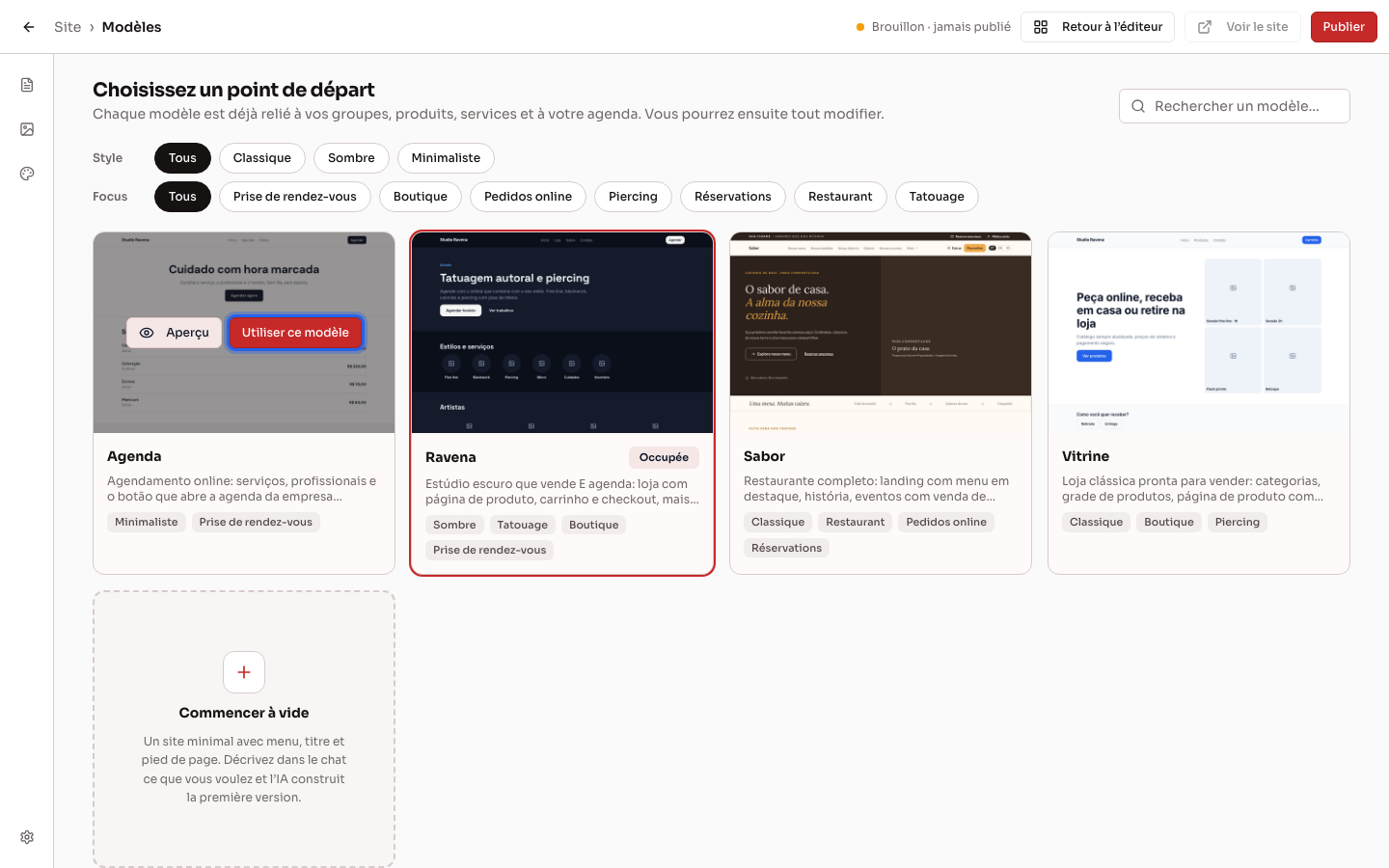
Section intitulée « Étape 1 — Choisir un point de départ »Ouvrez Paramètres → Site. Lors de votre première visite, l’écran Choisissez un point de départ affiche les modèles disponibles. Vous pouvez les filtrer par Style et Focus (par exemple, tatouage, piercing, prise de rendez-vous ou boutique). Passez la souris sur un modèle et cliquez sur Aperçu pour voir le résultat. Pour l’utiliser, cliquez sur Utiliser ce modèle.
Vous préférez partir de zéro ? Choisissez Commencer à vide : le site ne comportera qu’un menu, un titre et un pied de page. Décrivez ensuite ce que vous souhaitez dans le chat.
Pour changer de modèle par la suite, utilisez le bouton Modèles en haut de l’éditeur. Votre brouillon actuel est conservé dans l’historique des versions.
Étape 2 — Personnaliser le site avec l’assistant IA
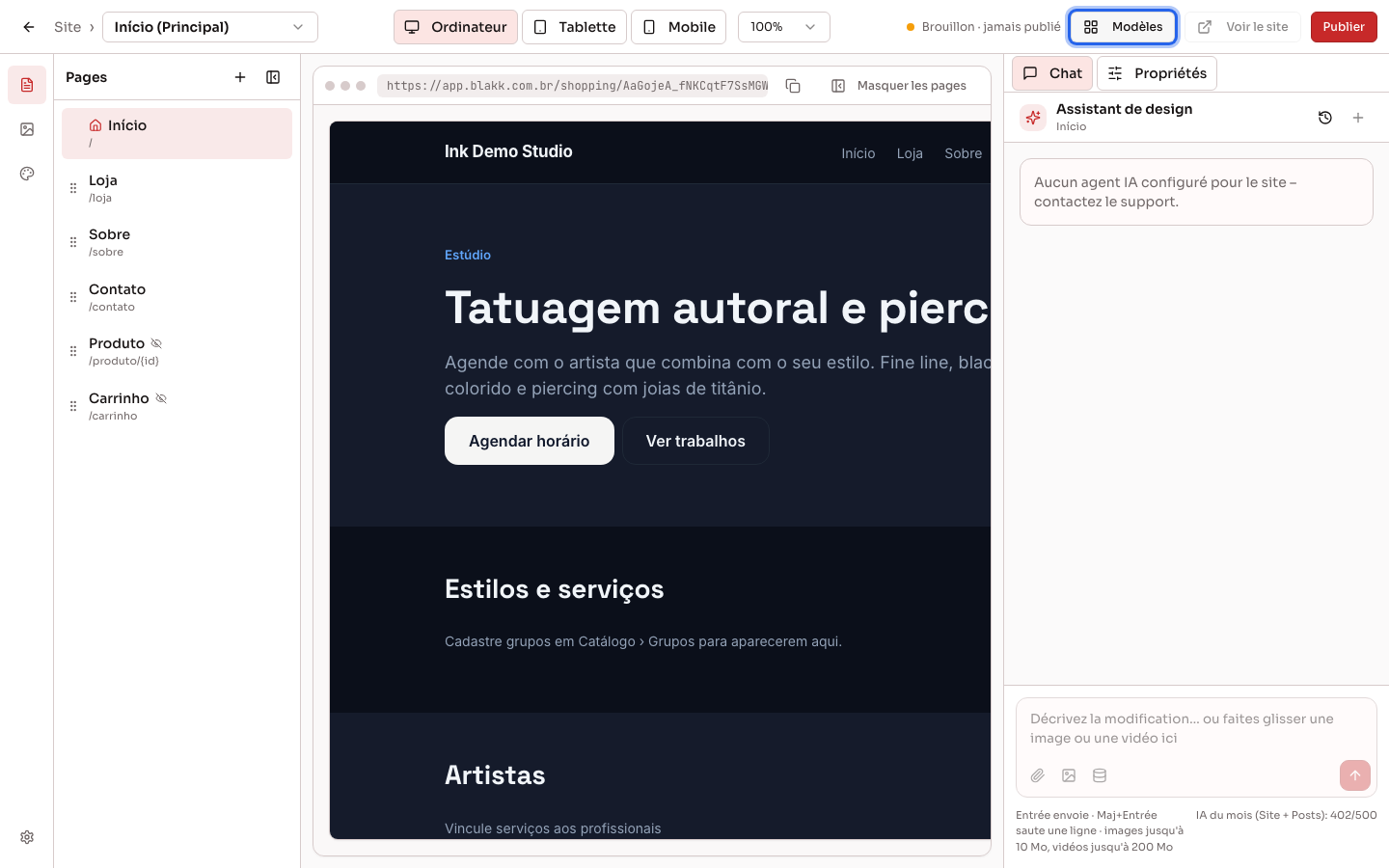
Section intitulée « Étape 2 — Personnaliser le site avec l’assistant IA »À droite de l’éditeur se trouve le Chat avec l’Assistant de design. Décrivez les changements souhaités avec vos propres mots : « remplacez le titre par Studio de tatouage en centre-ville », « utilisez du noir et du rouge », « ajoutez une section présentant nos tatoueurs ». Vous pouvez aussi cliquer sur une section de l’aperçu pour indiquer précisément où effectuer les modifications, ou faire glisser une image dans le chat pour l’ajouter à la page.
Chaque réponse récapitule les modifications effectuées. Le bouton Annuler permet d’annuler la dernière modification.
Étape 3 — Modifier un bloc manuellement
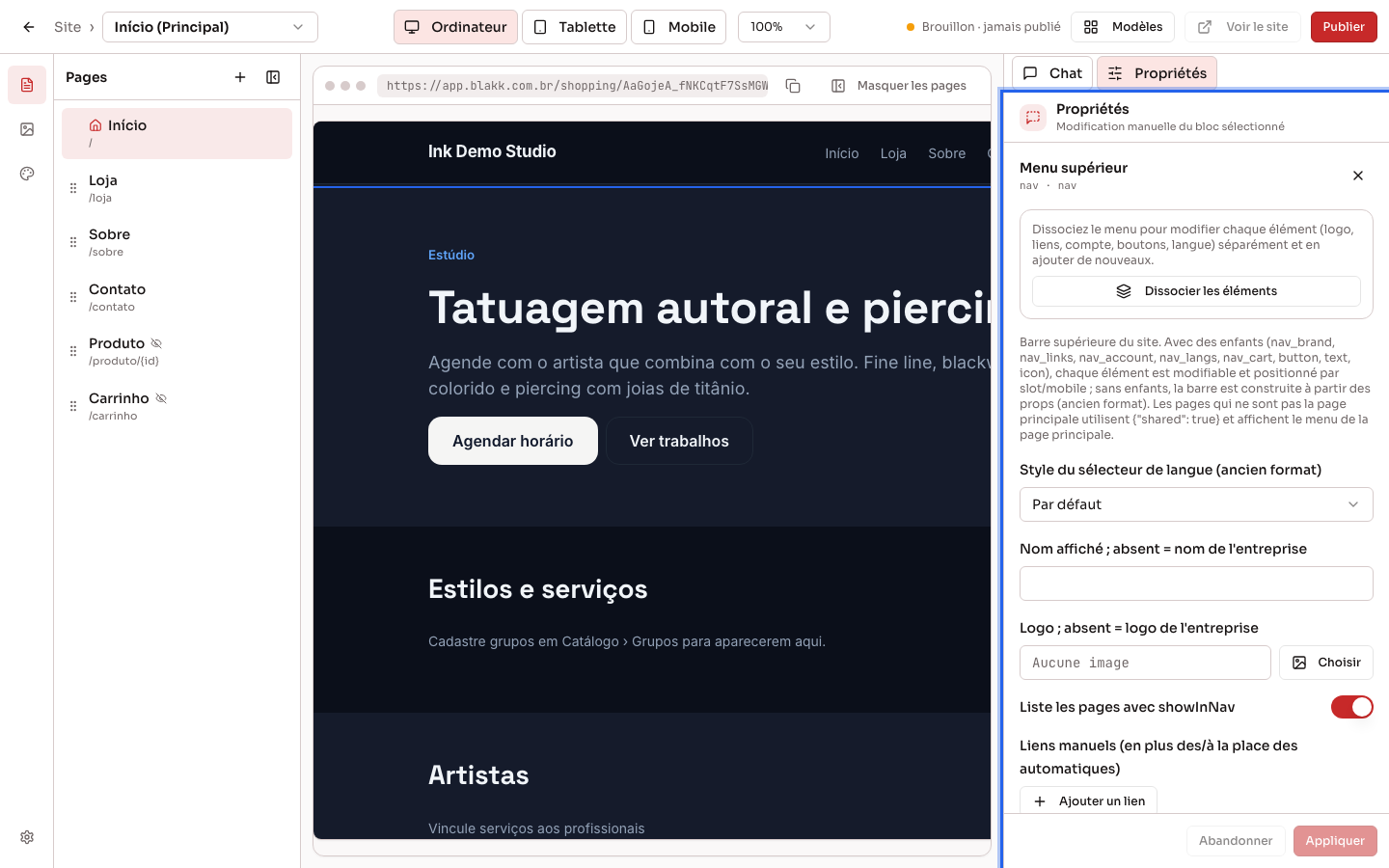
Section intitulée « Étape 3 — Modifier un bloc manuellement »Cliquez sur une section de l’aperçu, puis ouvrez l’onglet Propriétés, à côté du Chat. Vous y trouverez les champs de ce bloc (textes, image, couleur, lien). Après vos modifications, cliquez sur Appliquer ou sur Abandonner pour les annuler.
Le menu supérieur et le pied de page se modifient sur la page d’accueil et s’appliquent à tout le site. Sur les autres pages, Propriétés indique que la page utilise le menu (ou le pied de page) de la page d’accueil. Si une ancienne page a son propre menu, cliquez sur Utiliser le menu de la page d’accueil (ou Utiliser le pied de page de la page d’accueil) pour qu’elle utilise celui de la page d’accueil.
Lorsque vous cliquez sur le menu ou le pied de page, la liste Éléments du menu (ou Éléments du pied de page) vous permet d’Ajouter un élément, de réorganiser, de modifier et de supprimer chaque élément. Pour le menu : logo, liens, bouton du compte client, boutons et sélecteur de langue. Pour le pied de page : logo, mentions légales, liens, réseaux sociaux, WhatsApp, e-mail, adresse et horaires, chacun dans la colonne de votre choix. Si le bouton Dissocier les éléments s’affiche à la place de la liste, le menu (ou le pied de page) utilise encore l’ancien format : cliquez une fois sur le bouton pour séparer les éléments.
Dans le sélecteur de langue, Style du sélecteur de langue permet de choisir entre les sigles, les drapeaux, Drapeaux avec sigle à côté et Drapeaux avec sigle en dessous. Affichage définit la façon dont les langues s’affichent : Automatique (côte à côte jusqu’à 3 langues) présente les drapeaux côte à côte et les affiche dans une liste à l’ouverture s’il y a plus de langues ; Côte à côte affiche toujours tous les drapeaux côte à côte ; Liste déroulante n’affiche que la langue actuelle et ouvre la liste lorsque vous appuyez dessus.
Sur la page d’accueil, Utiliser ce pied de page sur toutes les pages permet d’utiliser le même pied de page sur toutes les autres pages, y compris celles qui n’en ont pas encore, lorsque vous cliquez sur Appliquer.
Étape 4 — Créer et organiser les pages
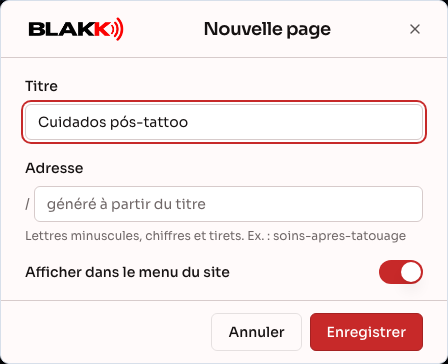
Section intitulée « Étape 4 — Créer et organiser les pages »Dans le menu de gauche, ouvrez Pages et cliquez sur Nouvelle page. Saisissez un Titre : l’Adresse est générée à partir de celui-ci (par exemple, soins-apres-tatouage). Cochez Afficher dans le menu du site pour afficher la page dans le menu, ou Définir comme page d’accueil pour qu’elle s’ouvre en premier. Dans la liste des pages, vous pouvez Renommer, Dupliquer, Supprimer et les faire glisser pour les réorganiser.
Étape 5 — Photos, vidéos et couleurs
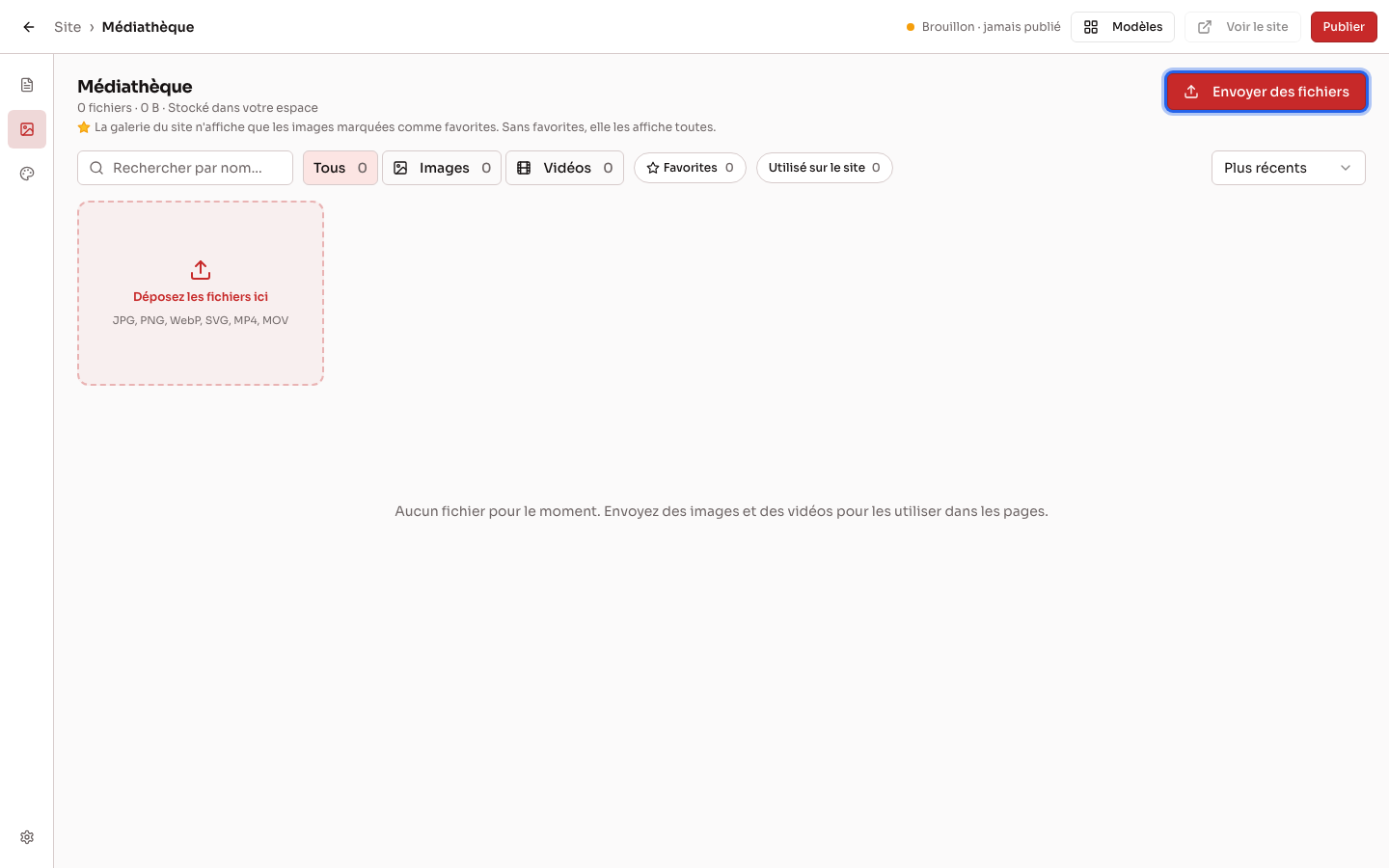
Section intitulée « Étape 5 — Photos, vidéos et couleurs »Dans Médias, vous trouverez la Médiathèque. Cliquez sur Envoyer des fichiers pour importer des photos (jusqu’à 10 Mo) et des vidéos (jusqu’à 200 Mo). Ajoutez vos meilleures photos aux favoris : la galerie du site affichera alors uniquement celles-ci.
Dans Thème, choisissez les couleurs, les polices et l’arrondi utilisés sur toutes les pages, puis cliquez sur Enregistrer le thème.
Étape 6 — SEO, réseaux sociaux et langues
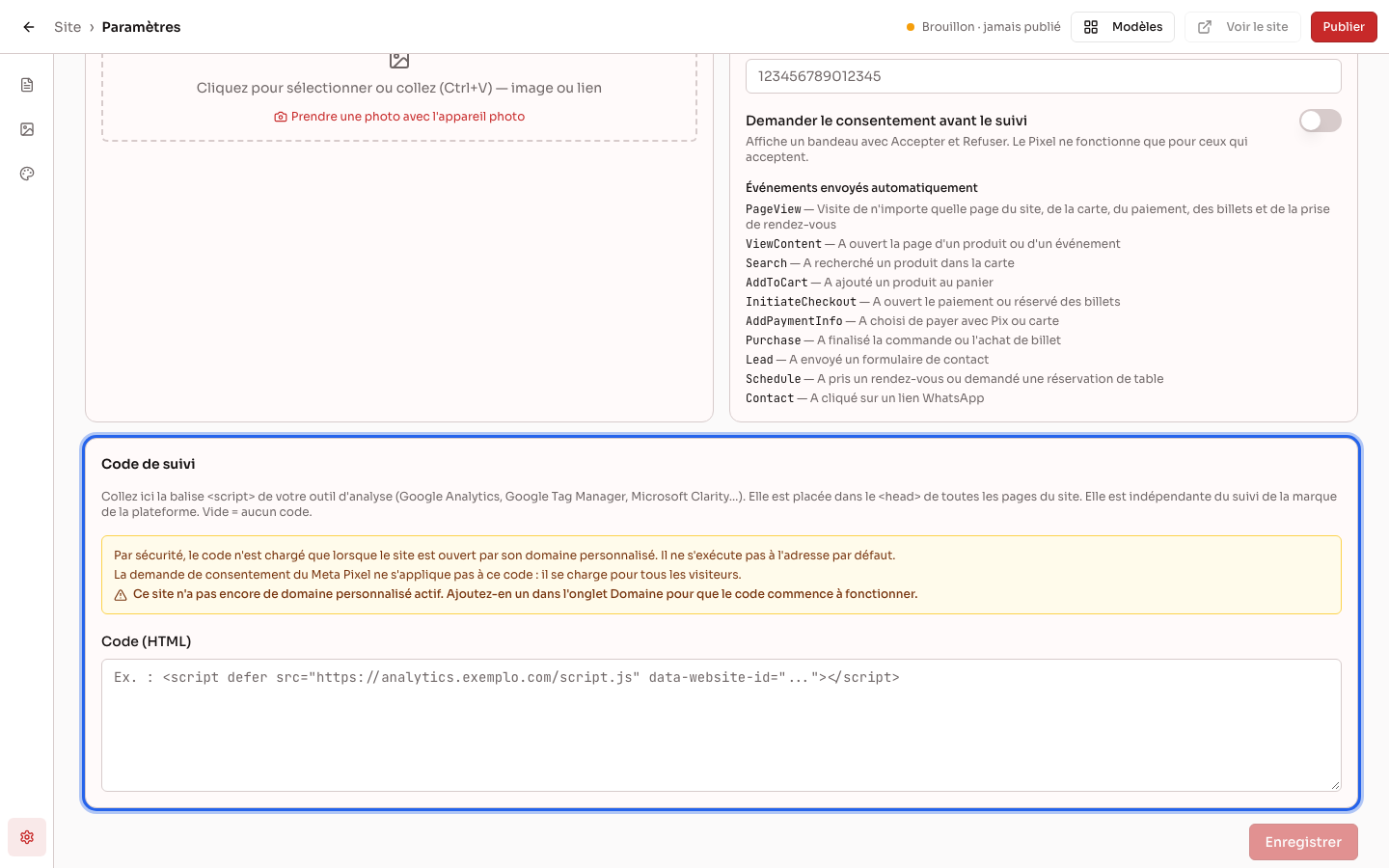
Section intitulée « Étape 6 — SEO, réseaux sociaux et langues »Dans Paramètres (menu de gauche de l’éditeur), l’onglet SEO et réseaux contient le Titre par défaut et la Description par défaut affichés sur Google, les liens vers vos Réseaux sociaux, le Favicon (l’icône de l’onglet du navigateur) et le Pixel Meta, qui permet de mesurer les visites et les ventes générées par vos publicités Facebook et Instagram. Si l’option Demander le consentement avant le suivi est activée, le site affiche une bannière avec les boutons Accepter et Refuser. Le Pixel ne fonctionne que pour les visiteurs qui acceptent.
En bas du même onglet, le champ Code de suivi permet d’ajouter la balise <script> d’un outil d’analyse (Google Analytics, Google Tag Manager, Microsoft Clarity…). Pour des raisons de sécurité, le code ne s’exécute que lorsque le site est consulté depuis votre domaine personnalisé (étape 8), et uniquement si ce domaine n’est pas celui utilisé pour accéder au système (par exemple, le site sur votresite.fr et le système sur app.votresite.fr). Il n’est pas chargé sur l’adresse par défaut. La demande de consentement du Pixel ne s’applique pas à ce code : celui-ci se charge pour tous les visiteurs.
L’onglet Langues permet de définir la Langue dans laquelle le site est rédigé et les langues dans lesquelles le site sera traduit automatiquement. Les visiteurs choisissent leur langue dans le sélecteur du menu.
Étape 7 — Publier
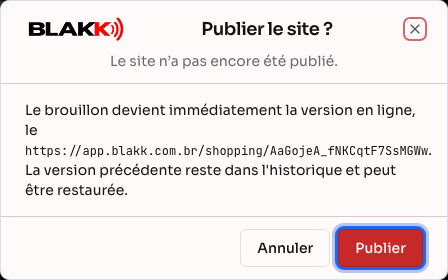
Section intitulée « Étape 7 — Publier »Cliquez sur Publier, en haut de l’éditeur, puis confirmez. Votre brouillon est immédiatement mis en ligne. L’adresse du site est indiquée dans Paramètres → Domaine, dans le cadre Adresse par défaut (toujours active), avec les boutons Copier et Ouvrir. Le bouton Voir le site, en haut de l’éditeur, ouvre également le site.
Tant que vous modifiez le site, la version en ligne ne change pas. En haut de l’éditeur, vous pouvez voir le nombre de modifications qui n’ont pas encore été publiées, ou le message Tout est publié.
Étape 8 — Utiliser votre domaine pour le site
Section intitulée « Étape 8 — Utiliser votre domaine pour le site »- Dans le panneau de gestion du site où vous avez acheté votre domaine, créez un enregistrement A pointant vers l’adresse IP du serveur Blakk. Si vous ne connaissez pas l’adresse IP, contactez l’assistance.
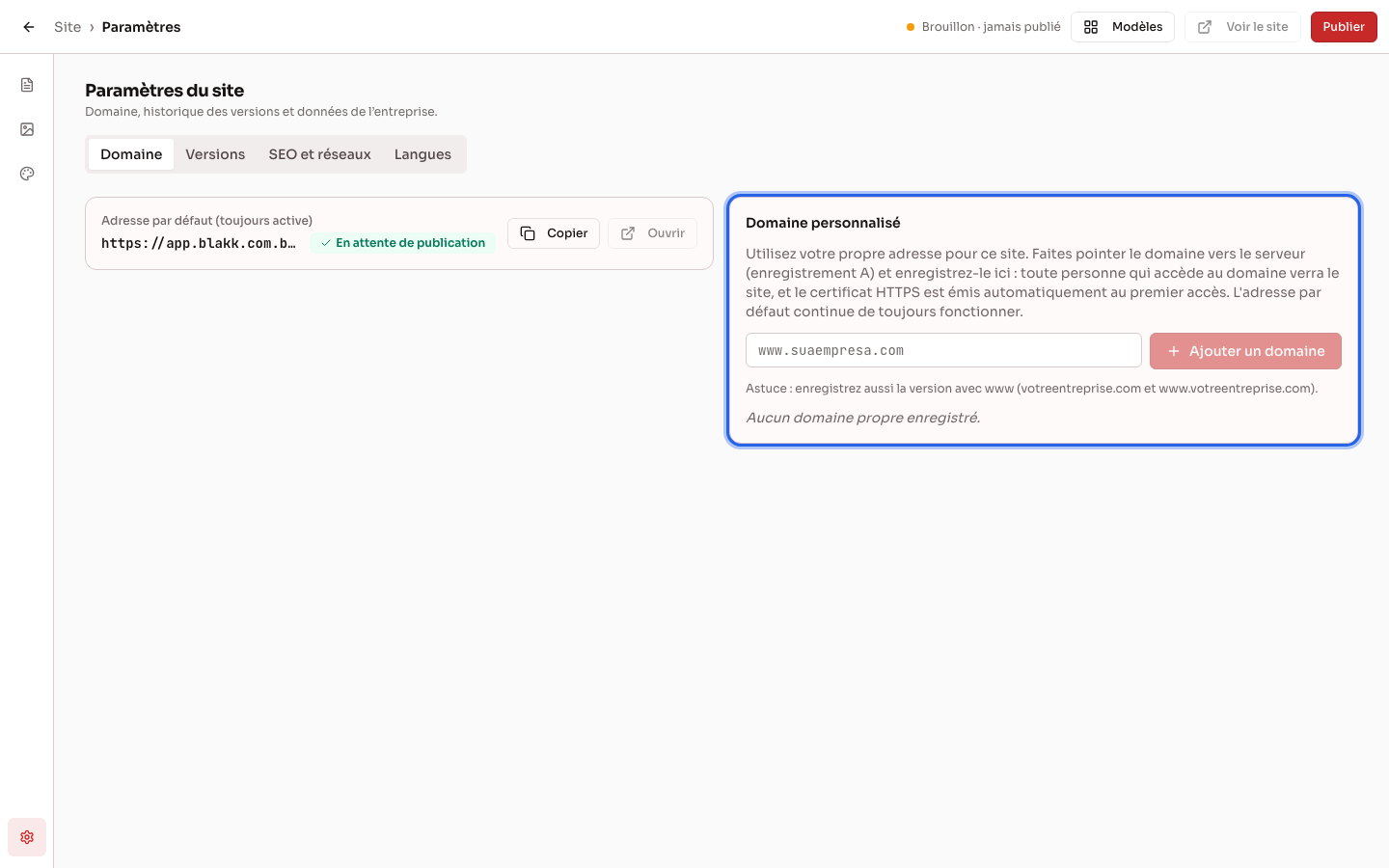
- Dans Paramètres → Domaine, dans le cadre Domaine personnalisé, saisissez le domaine et cliquez sur Ajouter un domaine. Ajoutez les deux variantes, avec et sans
www. - Cliquez sur Vérifier le DNS. Lorsque le message Le DNS pointe vers le serveur s’affiche, le site est accessible depuis votre domaine. Le certificat de sécurité (https) est automatiquement créé lors de la première visite.
Étape 9 — Revenir à une version précédente
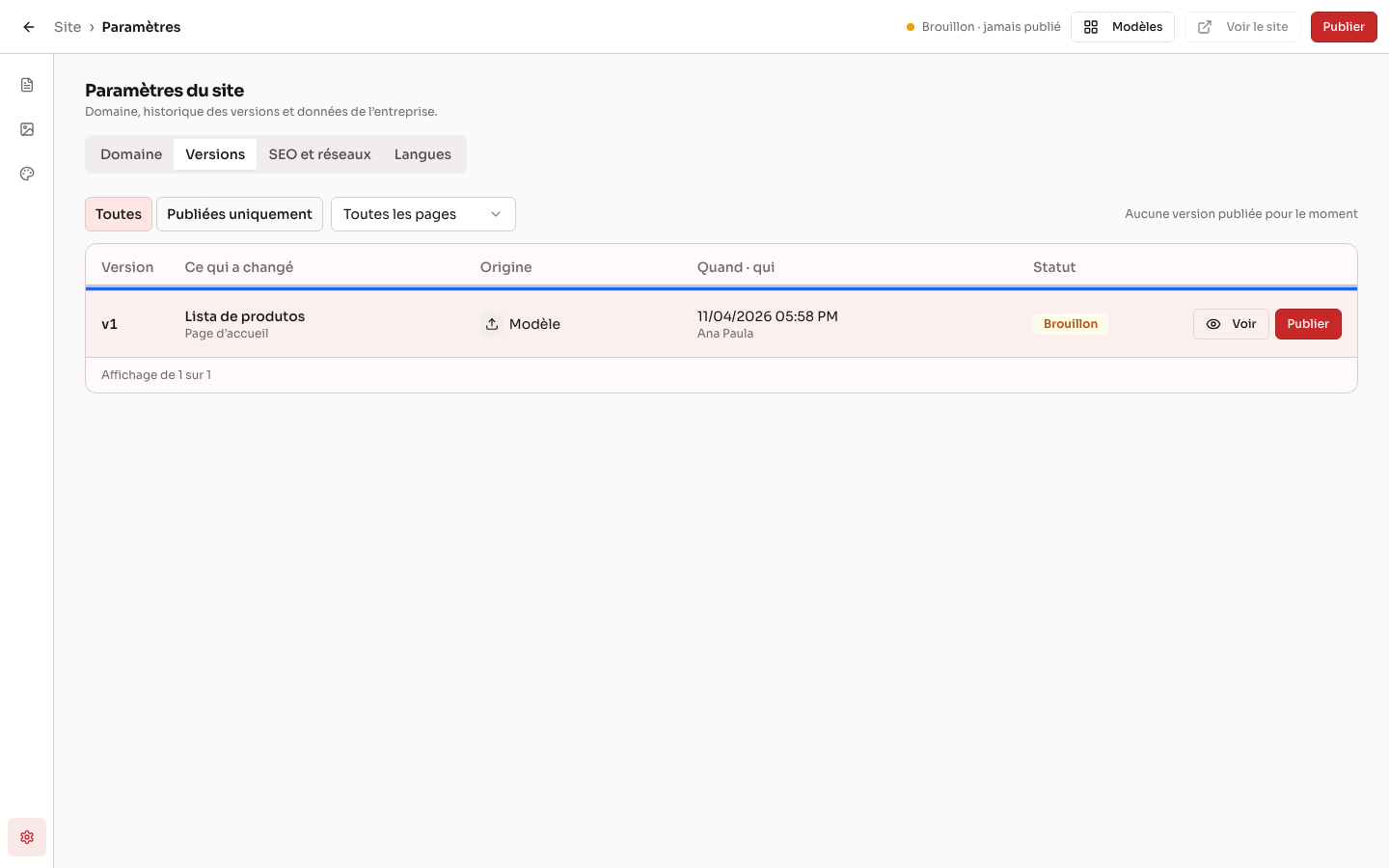
Section intitulée « Étape 9 — Revenir à une version précédente »Dans Paramètres → Versions, vous trouverez toutes les versions du site : chaque publication, modèle appliqué et modification effectuée dans le chat. Cliquez sur Voir pour consulter une version et sur Restaurer pour la remettre en brouillon (il ne vous restera plus qu’à la publier), ou cliquez sur Publier pour la mettre directement en ligne.
Étape 10 — Voir d’où viennent les visites et les ventes
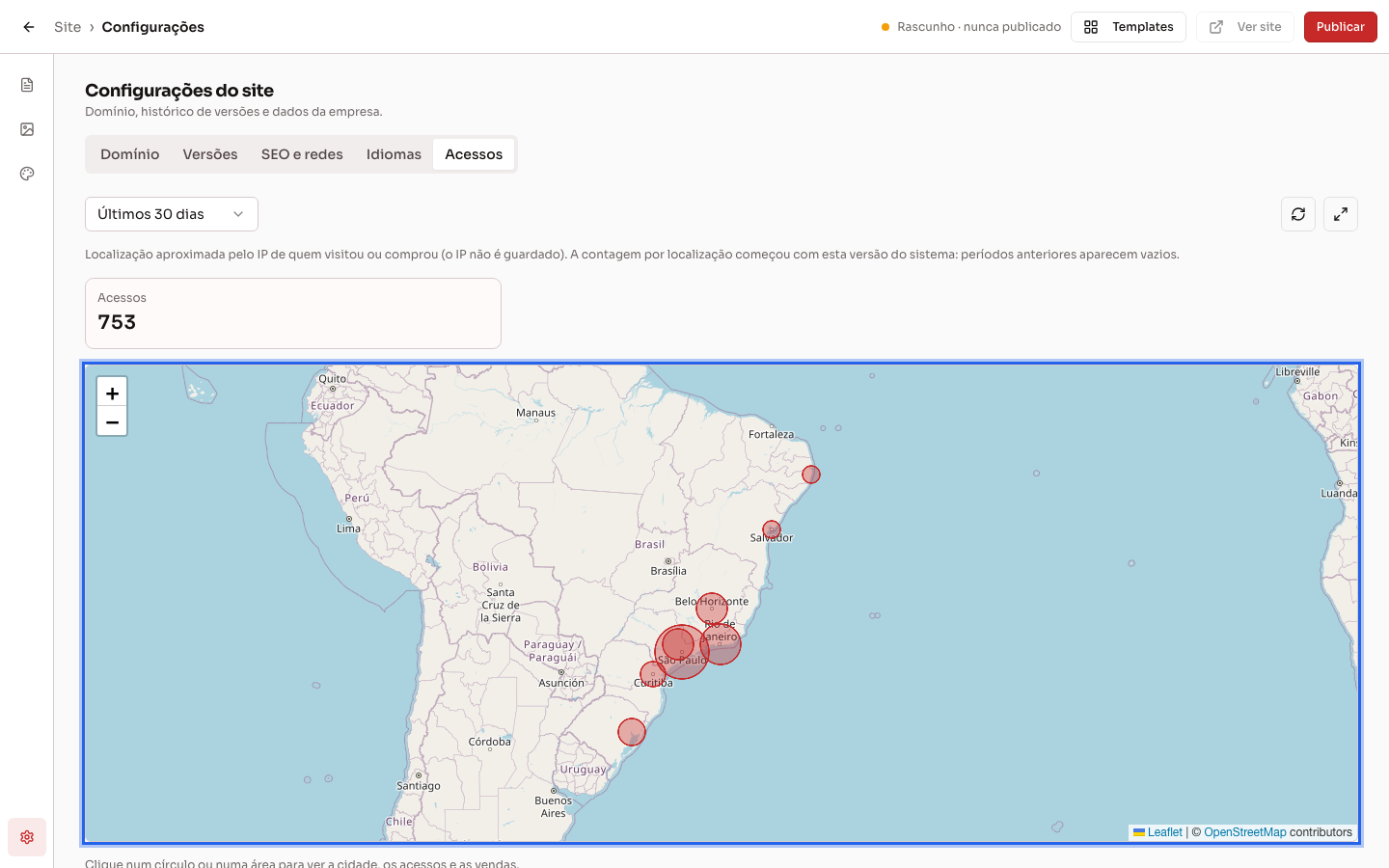
Section intitulée « Étape 10 — Voir d’où viennent les visites et les ventes »Dans Paramètres → Accès, vous trouverez la carte du site. À l’ouverture, elle affiche les 30 derniers jours. Utilisez le filtre en haut pour modifier la période.
- Les cartes affichent le nombre total d’Accès (pages ouvertes sur le site) et, pour les personnes autorisées, les données du Rapport des ventes.
- Chaque cercle représente une ville depuis laquelle le site a été consulté. Plus le cercle est grand, plus le nombre de visites est élevé.
- Cliquez sur un cercle ou une zone pour voir la ville, l’État et le nombre de visites.
- Cliquez sur Actualiser les données de la carte (le bouton avec les flèches à côté) pour actualiser les données de visites et de ventes sans quitter la page.
- Cliquez sur Agrandir la carte pour afficher la carte en plein écran. Le filtre de période et le bouton d’actualisation sont également disponibles en haut de l’écran en plein écran.
La localisation est approximative et repose sur l’adresse Internet (IP) de la personne qui a consulté le site ou effectué un achat. L’adresse IP n’est pas conservée. Le comptage commence à la mise en ligne de la carte : les périodes antérieures s’affichent sans données.
Et ensuite
Section intitulée « Et ensuite »- Le site publié reste accessible à son adresse par défaut, même après l’ajout d’un domaine personnalisé.
- Toutes les données provenant du système — groupes, produits, prix, services, tatoueurs, photos de la galerie, horaires et adresse — sont automatiquement mises à jour sur le site, sans nouvelle publication. Seules les modifications de mise en page et de texte effectuées dans l’éditeur nécessitent de cliquer sur Publier.
- Toute personne qui remplit un formulaire de contact sur le site est ajoutée à la liste des clients dans Clients. Le message est envoyé par e-mail à l’adresse indiquée dans le champ E-mail de Paramètres → Entreprise.
- Si d’autres langues sont activées, les nouveaux textes et les textes modifiés sont traduits par l’IA avant la publication. Les traductions que vous avez modifiées manuellement ne sont pas remplacées.
- Chaque publication crée une nouvelle version dans l’historique. Toutes les versions peuvent être restaurées.
- Chaque page ouverte sur le site compte comme une visite. Les données sont disponibles dans Paramètres → Entreprise, onglet Pages publiques, bouton Statistiques d’accès, onglet Site : nombre total, moyennes par jour, semaine et mois, graphique des 30 derniers jours et Accès par page. Les robots des moteurs de recherche et les aperçus de liens ne sont pas comptabilisés. Pour voir de quelles villes proviennent les visites, consultez l’onglet Accès des paramètres du site (étape 10).
Erreurs fréquentes et questions
Section intitulée « Erreurs fréquentes et questions »Q: Je ne trouve pas le menu Site.
R: La fonctionnalité Site doit être incluse dans votre offre. Contactez l’assistance pour l’activer. Si elle est déjà activée pour le studio et que vous ne la voyez toujours pas, demandez au propriétaire du studio de vous donner accès dans Accès → Profils.
Q: J’ai ouvert le site sur mon mobile et je ne peux pas le modifier.
R: L’éditeur fonctionne uniquement sur ordinateur. Le message Éditeur disponible uniquement sur ordinateur s’affiche. Le site publié reste parfaitement accessible sur mobile.
Q: J’ai apporté des modifications, mais elles n’apparaissent pas sur le site.
R: Vos modifications restent dans le brouillon tant que vous n’avez pas cliqué sur Publier. En haut de l’éditeur, vous pouvez voir le nombre de modifications qui n’ont pas encore été publiées.
Q: J’ai enregistré mon domaine, mais le site ne s’ouvre pas.
R: Cliquez sur Vérifier le DNS. Si le message Le DNS ne pointe pas encore vers le serveur s’affiche, vérifiez l’enregistrement A dans le panneau de gestion de votre domaine. L’écran affiche les IP du domaine et l’IP du serveur pour vous permettre de les comparer. La mise à jour du DNS peut prendre quelques heures. Pensez aussi à publier le site au moins une fois.
Q: Le chat indique que la limite de messages IA est atteinte.
R: Le chat du site utilise les messages IA inclus dans votre offre, les mêmes que ceux des publications Marketing. En attendant le renouvellement mensuel, vous pouvez continuer à modifier le site manuellement dans l’onglet Propriétés.
Q: Le chat indique qu’aucun agent IA n’est configuré pour le site.
R: Cela dépend d’un paramètre de la plateforme. Contactez l’assistance.
Q: J’ai collé le code Google Analytics, mais aucune visite n’est enregistrée.
R: Le code ne s’exécute que sur votre domaine personnalisé. Dans Paramètres → Domaine, vérifiez qu’un domaine personnalisé est configuré et que son DNS pointe vers le serveur. Ouvrez ensuite le site avec ce domaine, et non avec l’adresse par défaut. Si le même domaine est également utilisé pour accéder au système, le code ne s’y chargera pas : utilisez une adresse distincte pour le système (par exemple, app.votresite.fr). Si vous avez activé Demander le consentement avant le suivi, sachez que cette option s’applique uniquement au Meta Pixel.
Q: Comment savoir combien de visites le site a reçues ?
R: Dans Paramètres → Entreprise, ouvrez l’onglet Pages publiques, cliquez sur Statistiques d’accès, puis ouvrez l’onglet Site. Cliquez sur une barre du graphique pour voir les pages les plus consultées ce jour-là. Le comptage commence à la mise en ligne de cette fonctionnalité.
Q: La carte des visites indique la mauvaise ville ou une ville voisine.
R: La ville est déterminée à partir de l’adresse Internet (IP), qui peut parfois correspondre à celle de l’opérateur et non à celle de la personne qui a consulté le site. Utilisez la carte pour repérer les tendances par région, et non pour connaître l’adresse exacte d’une personne.
Q: Combien de domaines puis-je utiliser pour un même site ?
R: Vous pouvez utiliser jusqu’à 5 domaines personnalisés, en plus de l’adresse par défaut, qui reste toujours active.
Q: J’ai appliqué un nouveau modèle : ai-je perdu mon travail ?
R: Non. L’application d’un modèle crée une nouvelle version. La version précédente reste disponible dans Versions et peut être restaurée à tout moment.