Campagnes : un lien court et un QR Code pour faire connaître votre activité
De quoi s’agit-il
Section intitulée « De quoi s’agit-il »Une campagne est un lien court (et un QR Code) que vous partagez à un endroit précis : une story sur Instagram, une affiche, un flyer ou la bio d’un partenaire. Chaque clic est comptabilisé, puis la personne est redirigée vers la page de votre choix. Chaque campagne est associée à un affilié, qui reçoit le crédit pour les personnes arrivées par son intermédiaire.
Quand l’utiliser
Section intitulée « Quand l’utiliser »-
Une influenceuse va publier une story avec le lien de votre studio : créez une campagne à son nom, avec la page de réservation comme destination, et consultez le nombre de clics.
-
Vous allez mettre une affiche avec un QR Code en vitrine et voulez savoir si elle donne des résultats.
-
Vous communiquez sur plusieurs supports en même temps (Instagram, WhatsApp, flyer) et voulez comparer ceux qui attirent le plus de monde : créez une campagne pour chaque support.
Avant de commencer
Section intitulée « Avant de commencer »- Vous devez avoir au moins un affilié enregistré : la campagne sera à son nom (voir Affiliés). Pour promouvoir votre propre studio, créez un affilié au nom du studio, avec une commission à zéro.
- Le module des affiliés doit être activé sur le compte du studio. Si le menu Campagnes n’apparaît pas, contactez l’assistance.
- Si vous ne pouvez pas créer ou modifier de campagnes, demandez au propriétaire du studio de vous autoriser l’accès dans Accès → Profils.
Étape par étape
Section intitulée « Étape par étape »Étape 1 — Créer la campagne
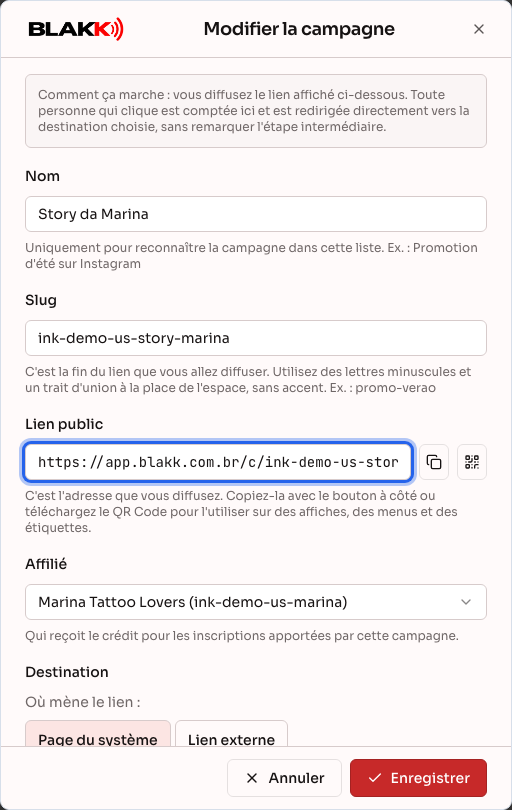
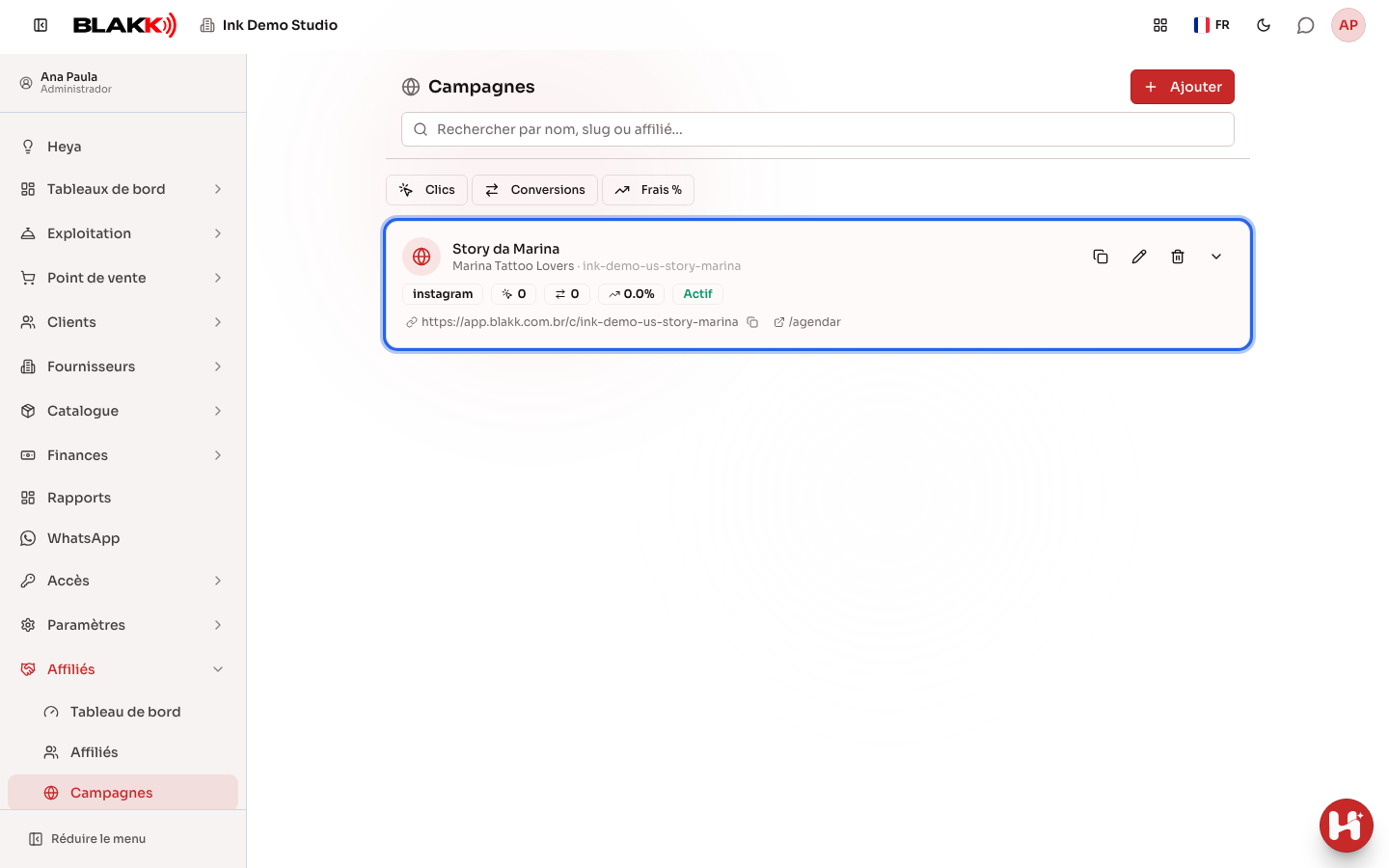
Section intitulée « Étape 1 — Créer la campagne »Ouvrez Campagnes dans le menu Affiliés, puis cliquez sur Ajouter. Renseignez les champs suivants :
- Nom : uniquement pour reconnaître la campagne dans la liste (ex. : « Story de Marina ») ;
- Slug : la fin du lien, en minuscules et avec des tirets à la place des espaces, sans accent
(ex. :
story-marina). Le slug doit être unique : s’il est déjà utilisé, choisissez-en un autre ; - Affilié : la personne qui reçoit le crédit pour les visiteurs arrivés par la campagne.
Le Lien public apparaît juste sous le slug : c’est le lien à partager.
Étape 2 — Choisir la destination du lien
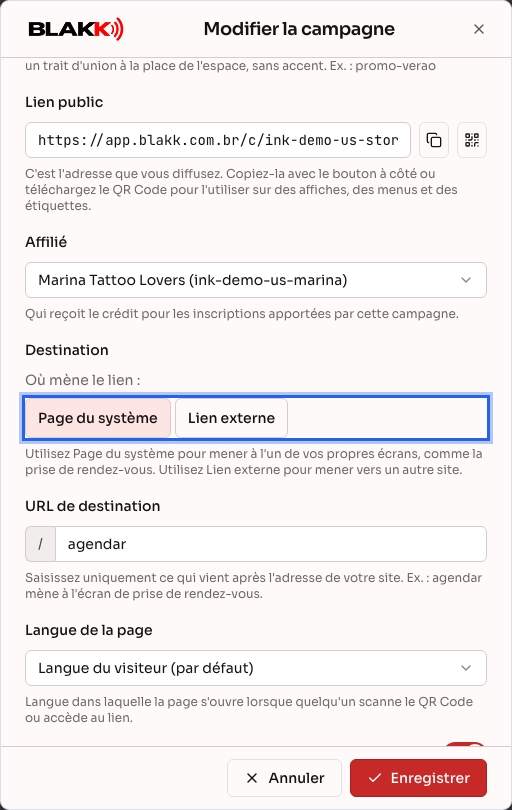
Section intitulée « Étape 2 — Choisir la destination du lien »Dans Destination, choisissez :
- Page du système : une de vos pages. Saisissez uniquement ce qui suit l’adresse de votre site
(ex. :
agendarmène à la page de réservation) ; - Lien externe : un autre site, en saisissant l’adresse complète qui commence par
https://.
Pour une page du système, choisissez également la Langue de la page dans laquelle elle s’ouvre et, dans **Langues que le visiteur peut choisir, les langues proposées dans le sélecteur.
Étape 3 — Ajouter des UTM pour identifier la source (facultatif)
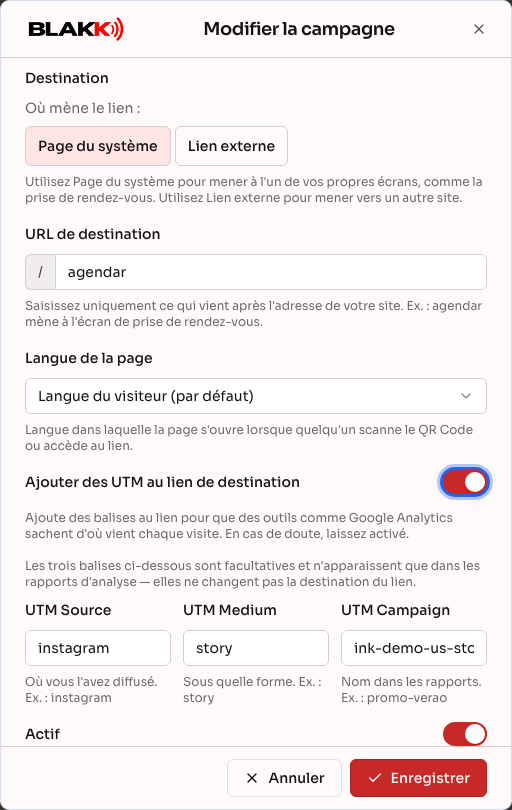
Section intitulée « Étape 3 — Ajouter des UTM pour identifier la source (facultatif) »Activez Ajouter des UTM au lien de destination si vous utilisez Google Analytics ou un autre outil
d’analyse. Les trois balises indiquent d’où vient la visite : UTM Source (où vous avez partagé le lien, ex. :
instagram), UTM Medium (le format utilisé, ex. : story) et UTM Campaign (le nom qui apparaît dans les rapports).
Elles ne changent pas la destination du lien. Laissez Actif activé et cliquez sur Enregistrer.
Étape 4 — Copier le lien ou télécharger le QR Code
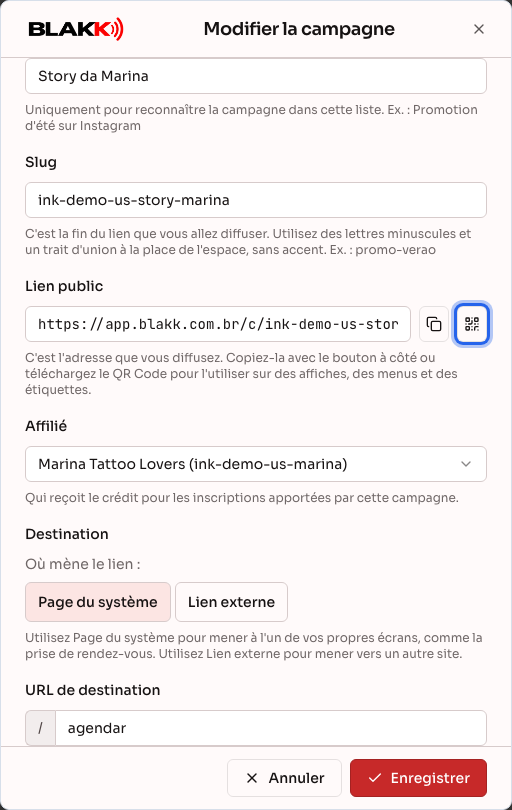
Section intitulée « Étape 4 — Copier le lien ou télécharger le QR Code »Dans la campagne, à côté du Lien public, cliquez sur Copier pour récupérer le lien et le partager sur Instagram ou WhatsApp, ou sur Télécharger le QR Code pour télécharger l’image et l’utiliser sur une affiche, un menu ou une étiquette. Dans la liste, l’icône Copier le lien de la carte permet de faire la même chose.
Étape 5 — Consulter le nombre de clics générés par la campagne
Section intitulée « Étape 5 — Consulter le nombre de clics générés par la campagne »La liste affiche le nombre de Clics de chaque campagne. Cliquez sur la flèche de la carte pour la développer et afficher l’Historique des clics (10 derniers), avec la date, le fournisseur d’accès à Internet, le site d’où vient la personne et sa Localisation approximative (ville et pays, d’après son adresse Internet).
Et ensuite
Section intitulée « Et ensuite »-
Les personnes qui cliquent sur le lien sont comptabilisées et redirigées directement vers la destination, sans voir la redirection. Les accès automatiques, comme l’aperçu du lien dans WhatsApp et les robots des moteurs de recherche, ne sont pas comptabilisés.
-
Les personnes qui arrivent par la campagne et prennent rendez-vous dans les 30 jours qui suivent, depuis le même téléphone ou ordinateur, sont associées à l’affilié de la campagne. La vente lui rapporte alors une commission (voir Affiliés).
-
Les détails de chaque clic sont conservés pendant 90 jours. Les totaux par jour restent disponibles dans le Tableau de bord des affiliés.
Erreurs fréquentes et questions
Section intitulée « Erreurs fréquentes et questions »Q : J’ai déjà imprimé le QR Code et je dois changer la destination. Dois-je le réimprimer ? R : Non. Le QR Code mène au lien de la campagne, et vous pouvez modifier la destination à tout moment. Seul le changement du Slug rend inutilisables le lien et le QR Code déjà partagés.
Q : Comment désactiver un lien que j’ai déjà partagé ? R : Modifiez la campagne, désactivez Actif et cliquez sur Enregistrer. Les personnes qui cliqueront seront redirigées vers la page d’accueil.
Q : Puis-je supprimer une campagne ? R : Seulement si elle n’a pas encore reçu de clics. Une campagne ayant reçu des clics ne peut pas être supprimée, afin de conserver l’historique : dans ce cas, désactivez Actif.
Q : À quoi servent les UTM ? Dois-je les renseigner ? R : Ce n’est pas nécessaire. Elles apparaissent uniquement dans des outils d’analyse comme Google Analytics, pour savoir d’où vient chaque visite. Elles ne changent ni la destination du lien ni le nombre de clics comptabilisés par le système.
Q : Un même client a cliqué plusieurs fois. Est-il compté plusieurs fois ? R : Les clics répétés à quelques secondes d’intervalle ne sont comptés qu’une seule fois. Dans le Tableau de bord des affiliés, les Clics uniques indiquent combien de personnes différentes ont cliqué.
Q : Le slug que je veux utiliser est déjà pris. Pourquoi ? R : Le slug est valable pour tout le système, pas seulement pour votre studio. Choisissez-en un autre, par exemple en ajoutant le nom du studio.