Liste d'attente : prévenir automatiquement le client dès qu'un créneau se libère
De quoi s’agit-il
Section intitulée « De quoi s’agit-il »La Liste d’attente est utile quand le client souhaite un créneau qui n’est pas disponible pour le moment. Vous notez ce qu’il recherche — un tatouage de manche complète, son tatoueur préféré, les jours et les horaires qui lui conviennent — et le système surveille l’agenda. Dès qu’un créneau correspondant se libère (à la suite d’une annulation ou de l’ajout d’un nouveau créneau), le système le réserve et envoie automatiquement au client un lien de confirmation par WhatsApp ou par e-mail, sans que vous ayez besoin de vérifier l’agenda en permanence.
Quand l’utiliser
Section intitulée « Quand l’utiliser »- Le client souhaitait faire un piercing à l’hélix cette semaine, mais l’agenda du tatoueur est complet.
- Quelqu’un a annulé un rendez-vous au dernier moment et vous voulez éviter que le créneau reste vacant : au lieu d’appeler plusieurs personnes, laissez le système prévenir celles qui attendent.
- Le client n’a pas de préférence de tatoueur ni de jour : il veut simplement le premier créneau qui se libère.
Avant de commencer
Section intitulée « Avant de commencer »Cet article porte sur la Liste d’attente. Si ce bouton n’apparaît pas sur l’écran des rendez-vous, demandez au propriétaire du studio d’activer le module pour votre type d’activité.
Si vous ne pouvez pas consulter la liste d’attente, ni y ajouter, modifier ou retirer une personne, demandez au propriétaire du studio de vous donner accès à la Liste d’attente dans Accès → Profils. Avec un accès en lecture seule, vous pouvez consulter la file, mais pas la modifier.
L’invitation pour le créneau est envoyée uniquement si le client a un numéro de téléphone ou une adresse e-mail enregistrés. Sans l’un de ces deux éléments, il reste dans la file, mais ne sera jamais averti.
Étape par étape
Section intitulée « Étape par étape »Étape 1 — Ouvrir la liste d’attente
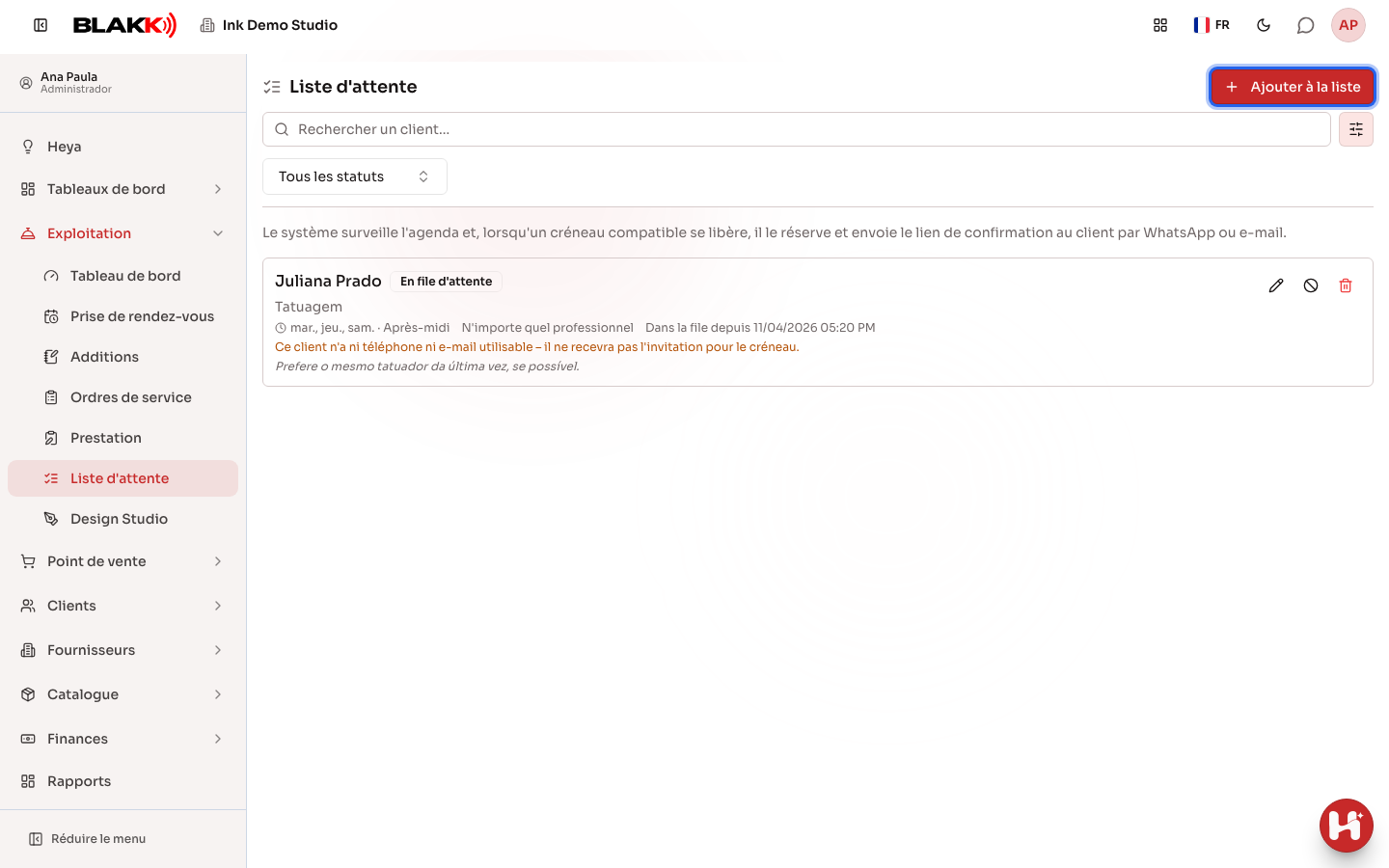
Section intitulée « Étape 1 — Ouvrir la liste d’attente »Sur l’écran des rendez-vous, cliquez sur Liste d’attente (le nombre affiché à côté du bouton indique combien de personnes sont dans la file), ou ouvrez le menu Liste d’attente. L’écran affiche toutes les entrées et leur statut. Utilisez la recherche pour trouver un client par son nom et le filtre de statut (En file d’attente, En attente de confirmation, Planifié ou Annulé) pour n’afficher qu’une partie de la file.
Étape 2 — Choisir le client et le service
Section intitulée « Étape 2 — Choisir le client et le service »Cliquez sur Ajouter à la liste. Recherchez un client déjà enregistré ou créez-en un directement en cliquant sur le bouton + à côté du champ, puis choisissez le tatouage de manche complète dans Ajouter un service (vous pouvez ajouter plusieurs services). Dans **Professionnel, laissez N’importe quel professionnel sélectionné ou choisissez le tatoueur souhaité.
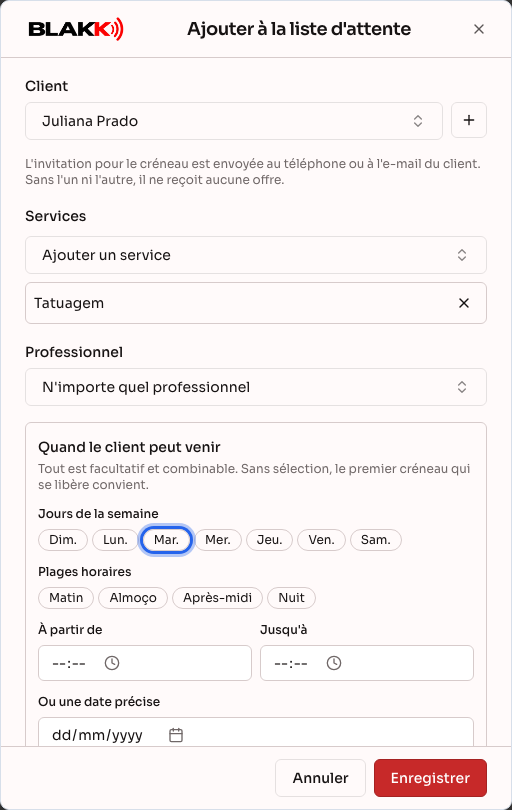
Seuls les services dont la durée est renseignée s’affichent. Comme pour le Placement rapide, cette condition permet au système de vérifier si le créneau est assez long.
Étape 3 — Indiquer quand le client peut venir
Section intitulée « Étape 3 — Indiquer quand le client peut venir »Dans **Quand le client peut venir, tous les critères sont facultatifs et peuvent être combinés : sélectionnez les **Jours de la semaine, une ou plusieurs Plages horaires (matin, midi, après-midi ou soir), une plage horaire dans À partir de et **Jusqu’à, et/ou une date dans Ou une date précise. Dans **Observations, notez les autres demandes du client. Si vous ne sélectionnez aucun critère, le premier créneau disponible sera retenu. Cliquez sur Enregistrer pour ajouter le client à la file.
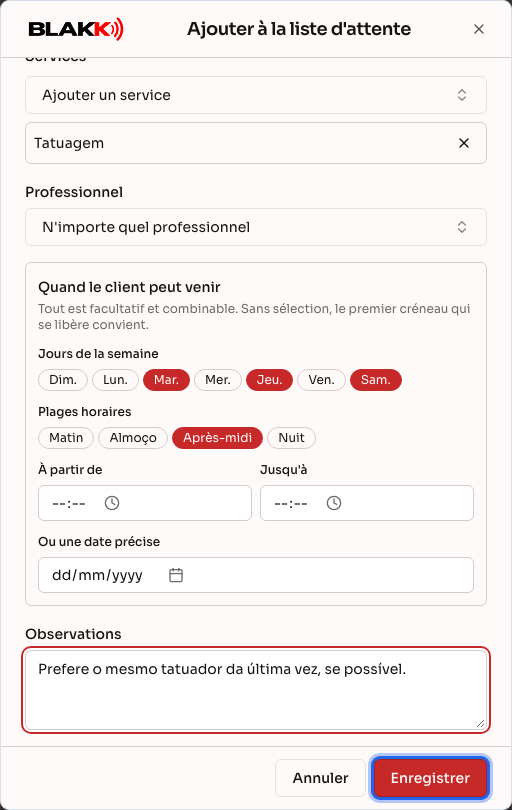
Si vous sélectionnez une date précise, les jours de la semaine sélectionnés ne sont plus pris en compte. Un message s’affiche pour vous en informer.
Étape 4 — Consulter l’entrée dans la file
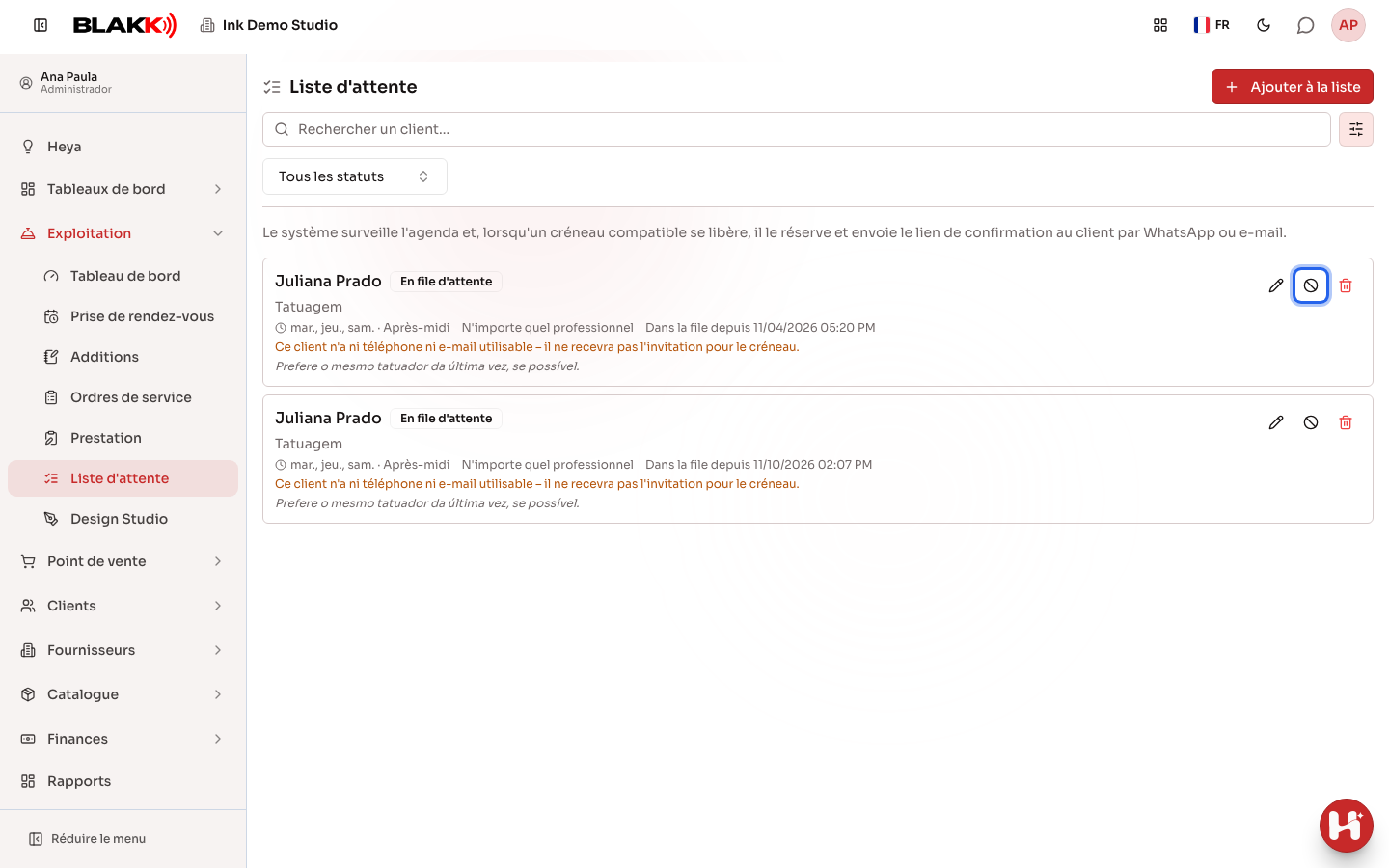
Section intitulée « Étape 4 — Consulter l’entrée dans la file »Après l’enregistrement, l’entrée apparaît dans la liste avec le statut **En file d’attente, ainsi que le client, le service, ses préférences et le tatoueur choisi (ou N’importe quel professionnel).
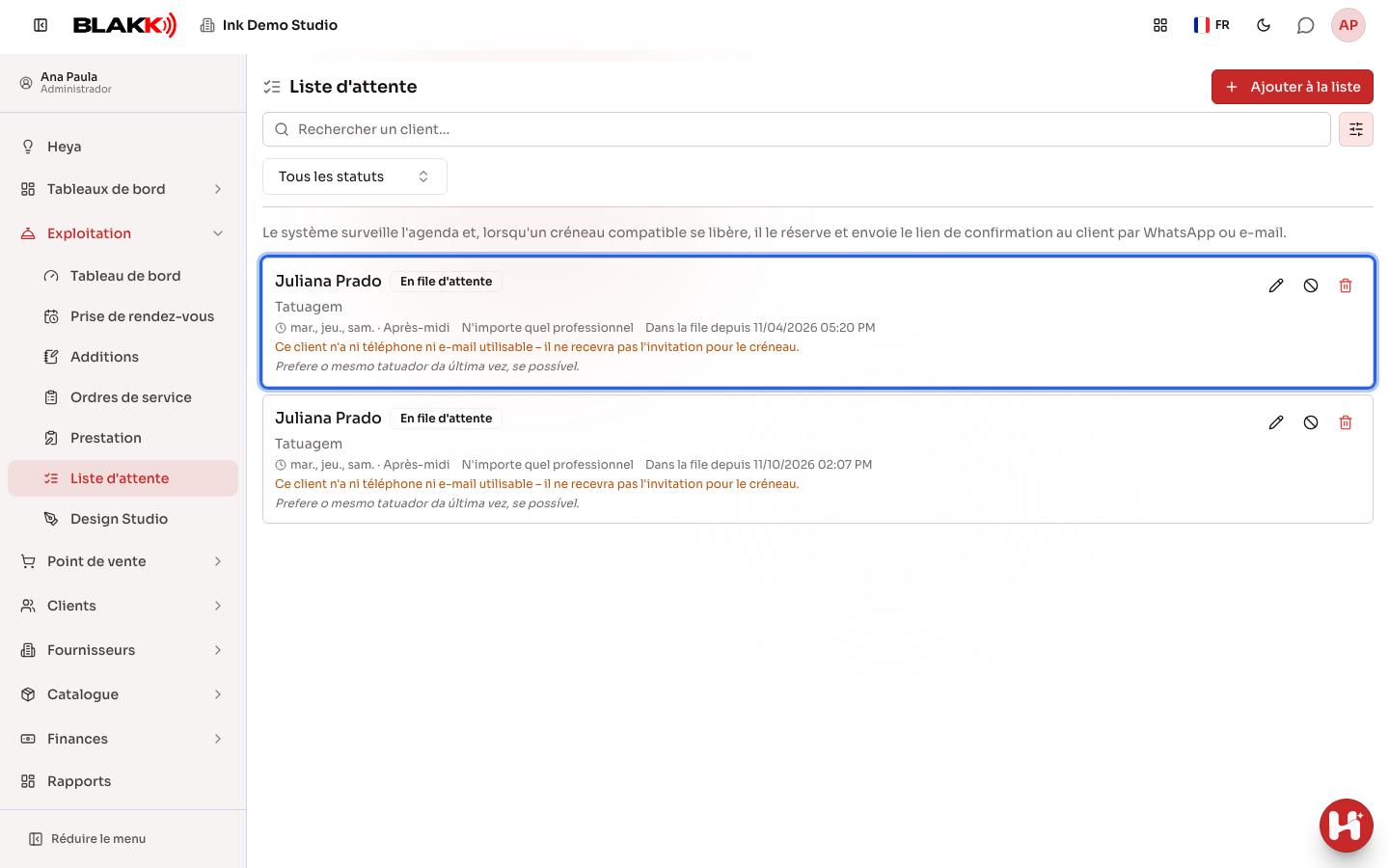
Un avertissement s’affiche sur l’entrée si le client ne recevra pas d’invitation. Il reste tout de même dans la file dans les cas suivants : il n’a pas de numéro de téléphone ni d’adresse e-mail utilisable ; l’un de ses services n’est plus disponible à la réservation (il a été désactivé, supprimé ou sa durée n’est plus renseignée) — modifiez l’entrée et sélectionnez à nouveau le service ; ou la date choisie est passée — modifiez la date.
Lorsque le système a réservé un créneau pour le client, l’entrée affiche Créneau réservé et indique quand la réservation expire.
Étape 5 — Modifier, retirer de la file ou supprimer
Section intitulée « Étape 5 — Modifier, retirer de la file ou supprimer »Utilisez les icônes de l’entrée : le crayon permet de modifier les préférences renseignées, l’icône d’interdiction Retirer de la file (le client a renoncé) annule l’entrée tout en conservant l’historique, et la corbeille Supprimer supprime définitivement l’entrée (le système vous demande de confirmer). Une entrée dont le statut est déjà Planifié ne peut plus être modifiée. Seules les entrées avec le statut En file d’attente ou En attente de confirmation peuvent être retirées de la file.
Modifier une entrée — même si elle a déjà été annulée — remet son statut à En file d’attente et relance la recherche d’un créneau depuis le début.
Et ensuite
Section intitulée « Et ensuite »- Le système surveille l’agenda et, dès qu’il trouve un créneau correspondant aux critères du client, il le réserve immédiatement. Le créneau disparaît alors de la grille pour toutes les autres réservations, y compris celles du Placement rapide et de la page publique de réservation. Le système envoie ensuite le lien de confirmation par WhatsApp ou par e-mail. Le statut de l’entrée passe automatiquement à En attente de confirmation.
- Le client dispose d’un délai limité pour confirmer à l’aide du lien : jusqu’à une heure ou jusqu’à l’heure du rendez-vous, selon ce qui arrive en premier. Dès qu’il confirme, le rendez-vous est créé et son statut passe à Planifié. S’il refuse ou ne répond pas à temps, le créneau est remis à disposition dans l’agenda et l’entrée repasse automatiquement à En file d’attente, en attente d’un autre créneau.
- Le rendez-vous n’est jamais créé automatiquement : il ne l’est que lorsque le client confirme à l’aide du lien. C’est voulu : créer un rendez-vous sans confirmation reviendrait à transformer chaque message non lu en absence.
- Un créneau réservé pour une personne inscrite sur la liste d’attente apparaît dans la grille de l’agenda sous la forme d’un bloc différent (en pointillés). Il sert uniquement à informer l’équipe que le créneau est réservé : vous ne pouvez pas le modifier directement dans la grille.
Erreurs fréquentes et questions
Section intitulée « Erreurs fréquentes et questions »Q : Le système prévient-il automatiquement le client quand un créneau se libère, ou dois-je l’appeler ? R : Le système s’en charge : dès qu’il trouve un créneau correspondant, il envoie automatiquement une invitation par WhatsApp ou par e-mail. Il vous suffit de créer correctement l’entrée (étapes 2 et 3).
Q : Combien de temps faut-il au système pour trouver un créneau ? R : Le système vérifie l’agenda toutes les quelques minutes. Ce n’est pas instantané, mais personne n’a besoin de cliquer sur quoi que ce soit : le système fonctionne en continu, même en dehors des heures d’ouverture.
Q : Puis-je prendre moi-même le rendez-vous pour une personne sur la liste d’attente, sans attendre l’invitation ? R : Pas directement depuis cette liste : c’est toujours le client qui confirme à l’aide du lien reçu. Si vous préférez prendre le rendez-vous vous-même, utilisez Nouveau rendez-vous ou Placement rapide, puis retirez cette entrée de la liste d’attente.
Q : Que se passe-t-il si le client ne répond pas à l’invitation pour le créneau ? R : Si le client ne répond pas à temps, le créneau est remis à disposition dans l’agenda. Une autre personne peut alors le réserver, même si elle ne savait pas encore qu’il était disponible. L’entrée repasse automatiquement à En file d’attente, en attente d’un autre créneau correspondant.
Q : Pourquoi une entrée reste-t-elle « En file d’attente » sans jamais recevoir d’invitation ? R : Il y a trois causes courantes, et un avertissement s’affiche dans l’entrée pour chacune d’elles : le client n’a ni numéro de téléphone ni adresse e-mail enregistrés ; l’un des services de l’entrée n’est plus disponible à la réservation (modifiez l’entrée et sélectionnez à nouveau le service) ; ou la date précise sélectionnée est passée (modifiez la date pour que l’entrée puisse recevoir de nouvelles propositions).
Q : Peut-on ajouter plusieurs clients en attente du même type de créneau ? R : Oui, sans limite. Lorsqu’un créneau se libère, le système respecte l’ordre d’inscription parmi les personnes dont les critères correspondent à ce créneau.
Q : Dois-je connaître le service exact que le client souhaite pour l’ajouter à la liste ? R : Oui, au moins un service : sa durée indique au système combien de temps le créneau doit être libre.