Plan comptable : organiser les comptes comptables de l’entreprise
De quoi s’agit-il
Section intitulée « De quoi s’agit-il »C’est l’arborescence des comptes comptables de votre studio : elle détermine les options proposées sur tous les écrans où vous devez sélectionner un « compte » (Dépenses, Hub financier, moyens de paiement, produits). Chaque compte a un code hiérarchique (comme 5.1.07), un type (Actif, Passif, Revenu, Dépense…) et, s’il s’agit d’un compte bancaire, les coordonnées bancaires et la clé Pix. Votre studio est livré avec une arborescence standard déjà prête (Caisse, Banque, Fournisseurs, Loyer, Salaires…) : vous n’avez besoin de la modifier que pour ajouter un compte qui n’existe pas encore ou mettre à jour un compte bancaire.
Quand l’utiliser
Section intitulée « Quand l’utiliser »- Vous avez ouvert un nouveau compte bancaire et devez l’enregistrer pour y recevoir des paiements.
- Une catégorie de dépenses que vous utilisez ne figure pas dans la liste (par exemple, un type de fournitures particulier) et vous souhaitez créer un compte dédié plutôt que de tout enregistrer dans un compte générique.
- Vous voulez comprendre pourquoi vous ne pouvez pas supprimer un ancien compte comptable que vous n’utilisez plus.
Avant de commencer
Section intitulée « Avant de commencer »Si le plan comptable n’apparaît pas dans le menu ou si vous ne pouvez pas créer ou modifier un compte, demandez au propriétaire du studio de vous autoriser l’accès dans Accès → Profils. La suppression d’un compte nécessite un niveau d’accès supérieur (Total) à celui requis pour le créer ou le modifier (Modification) : avec le niveau Modification, l’icône de suppression n’apparaît pas.
Modifier le plan comptable n’est pas indispensable au quotidien : votre studio est livré avec une arborescence standard suffisante pour enregistrer les dépenses, configurer les moyens de paiement et consulter le Hub financier sans ajouter de comptes. Consultez cet article uniquement si vous avez besoin d’un compte absent de l’arborescence standard.
Étape par étape
Section intitulée « Étape par étape »Étape 1 — Consulter l’arborescence des comptes
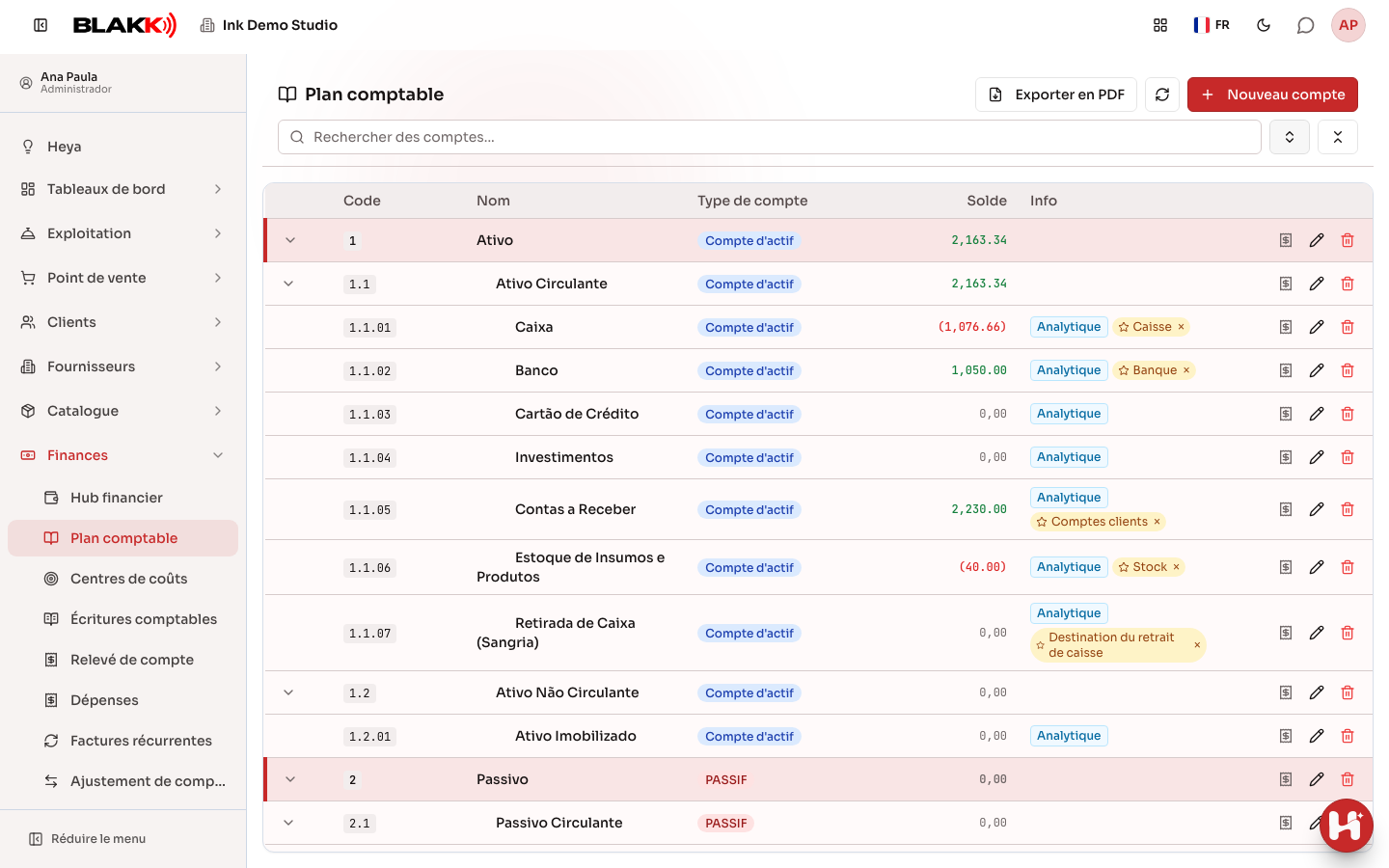
Section intitulée « Étape 1 — Consulter l’arborescence des comptes »La liste affiche toute la hiérarchie. Cliquez sur la flèche à côté d’un compte pour afficher ses comptes enfants, ou utilisez les icônes Tout développer/Tout réduire, à côté de la recherche, pour tout afficher en une seule fois. La colonne Solde affiche le solde actuel de chaque compte bancaire ou caisse ; les comptes qui ne conservent pas de solde (comme un compte de dépenses) n’affichent aucune valeur. La colonne Info indique les comptes Analytique et les comptes Inactif. Sur chaque ligne, l’icône Voir le relevé ouvre le relevé du compte, et le bouton Exporter en PDF, en haut, permet de télécharger l’arborescence complète au format PDF.
Étape 2 — Créer un compte comptable
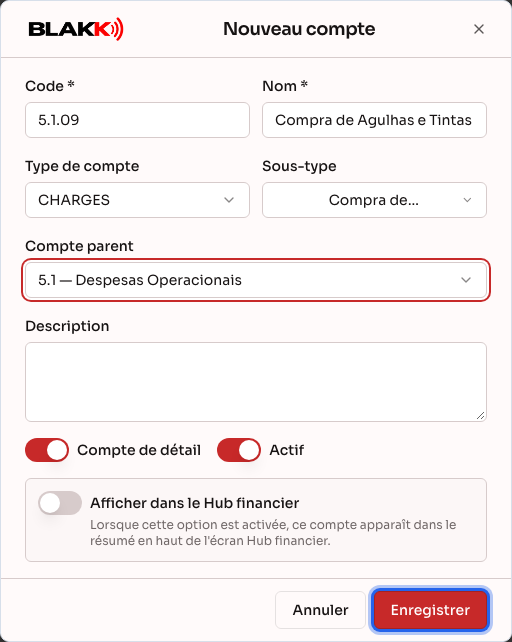
Section intitulée « Étape 2 — Créer un compte comptable »Cliquez sur Nouveau compte, puis renseignez le Code et le Nom (ces deux champs sont obligatoires). Choisissez le Type de compte et, si cela convient à ce type, un Sous-type. Sélectionnez ensuite le Compte parent auquel rattacher le nouveau compte dans l’arborescence. Vous trouverez juste en dessous la Description et les options Compte de détail, Actif et Afficher dans le Hub financier. Cliquez sur Enregistrer.
Étape 3 — Enregistrer un compte bancaire avec Pix
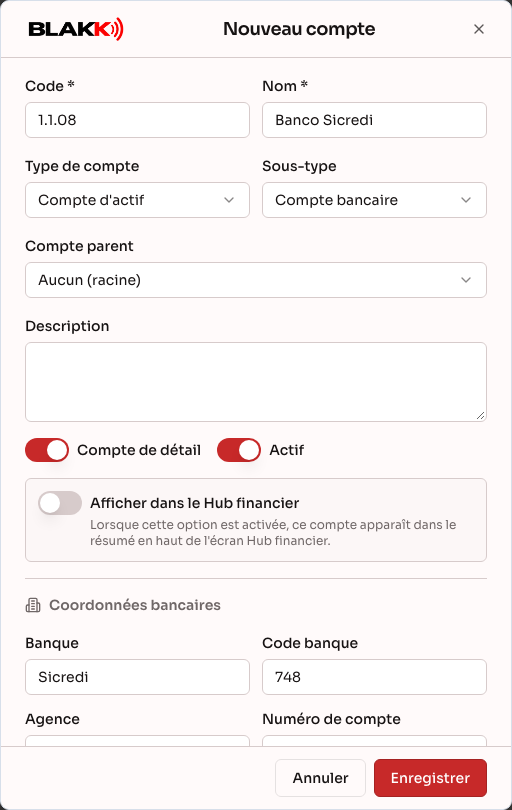
Section intitulée « Étape 3 — Enregistrer un compte bancaire avec Pix »Lorsque vous choisissez le sous-type Compte bancaire (ou Caisse), le formulaire affiche une section Coordonnées bancaires (banque, code banque, agence, numéro de compte, titulaire, type de compte et Solde initial) et, uniquement pour ces deux sous-types, une section Clé Pix. C’est cet enregistrement qui permet de sélectionner le compte comme compte de débit ou de crédit pour les paiements dans le Hub financier.
Étape 4 — Pourquoi la suppression d’un compte peut être impossible
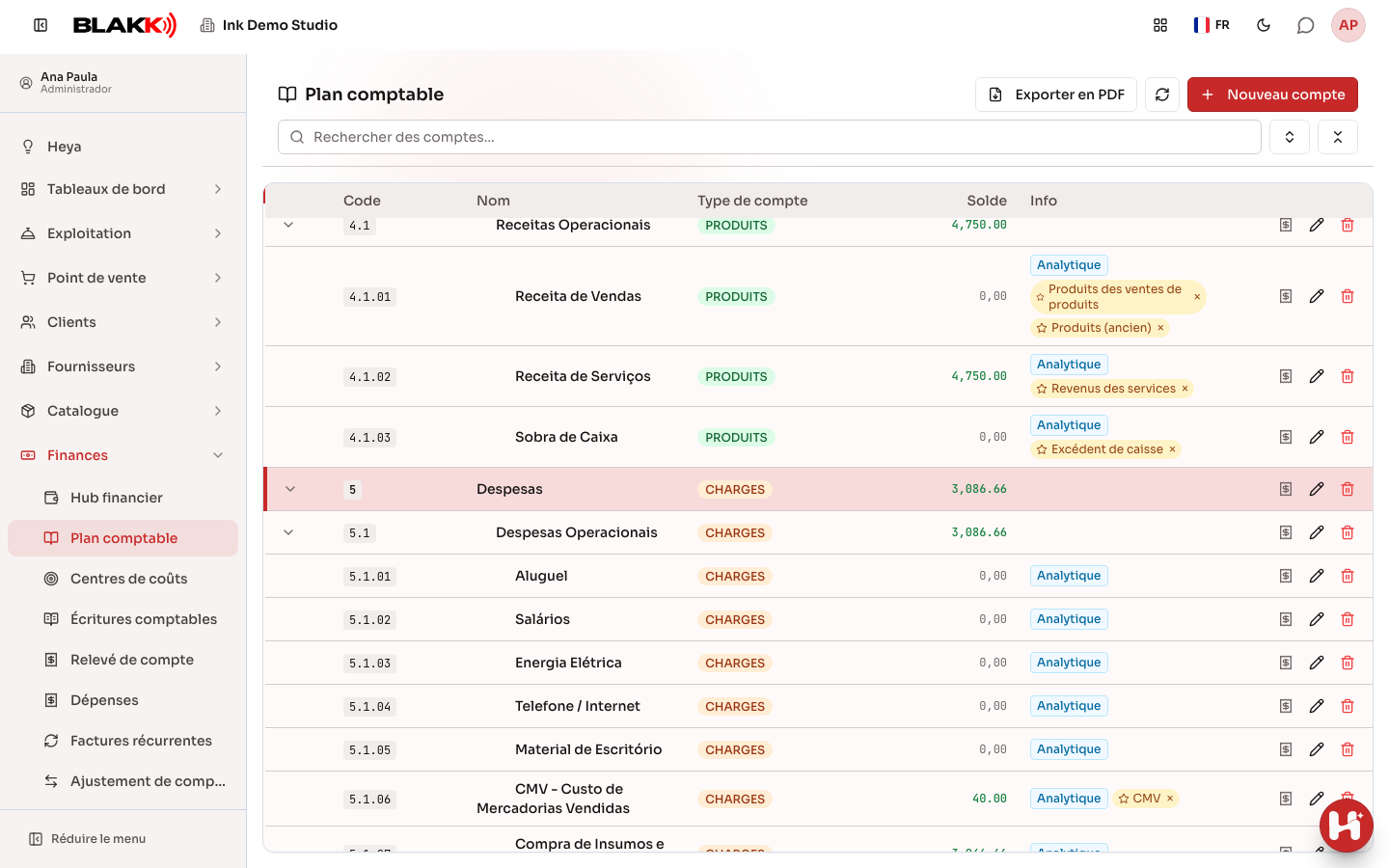
Section intitulée « Étape 4 — Pourquoi la suppression d’un compte peut être impossible »Cliquez sur l’icône Supprimer d’un compte qui contient des comptes enfants (comme le groupe « Dépenses opérationnelles »), puis confirmez. Le système refuse la suppression et en indique la raison. Il en fait de même si le compte, même sans comptes enfants, est déjà utilisé par un produit, un moyen de paiement, une association par défaut ou une écriture comptable.
Et ensuite
Section intitulée « Et ensuite »- Un compte marqué comme Analytique est un compte sur lequel des écritures peuvent être enregistrées (il apparaît, par exemple, dans les options d’« Affectation comptable » des dépenses). Les comptes de groupe (comme « Dépenses opérationnelles »), qui ne font que regrouper d’autres comptes, ne portent généralement pas cette marque.
- Activez Afficher dans le Hub financier pour faire apparaître le compte dans le récapitulatif des soldes en haut du Hub financier. Sans cette option, le compte reste parfaitement utilisable, mais ne figure pas dans ce récapitulatif.
- L’étoile jaune dans la colonne Info (par exemple, « Caisse », « Banque », « CMV », « Impôts ») indique le compte utilisé par défaut par le système pour les écritures automatiques associées à ce rôle : ventes, coût des marchandises, impôts, pourboires, sorties de caisse. Le bouton Définir par défaut apparaît sur les comptes qui peuvent remplir l’un de ces rôles ; le « × » de l’étoile retire cette association (Supprimer l’association par défaut). Ne modifiez ce réglage que sur les conseils de votre comptable.
- Un compte déjà utilisé (produit associé, moyen de paiement, écriture enregistrée) ne peut pas être supprimé, mais peut être désactivé en désactivant Actif. Il n’apparaîtra alors plus dans les options des nouveaux écrans, mais l’historique existant sera conservé.
Erreurs fréquentes et questions
Section intitulée « Erreurs fréquentes et questions »Q : Dois-je créer un compte comptable pour chaque dépense que j’enregistre ? R : Non. Votre studio est livré avec suffisamment de comptes pour gérer les opérations courantes (Loyer, Salaires, Achat de fournitures et de produits…). Créez un compte uniquement si vous devez distinguer un élément actuellement enregistré dans un compte trop générique pour assurer votre suivi.
Q : Quelle est la différence entre un compte de groupe et un compte « analytique » ? R : Un compte de groupe (comme « Actif circulant ») sert uniquement à organiser les comptes qu’il contient : aucune écriture ne peut y être enregistrée directement. Un compte Analitica est un compte utilisable, que vous sélectionnez pour enregistrer une dépense ou configurer un moyen de paiement.
Q : Puis-je modifier le type d’un compte après sa création ? R : Oui, en modifiant le compte. Toutefois, changer le Type de compte efface le sous-type sélectionné, car les sous-types disponibles varient selon le type (un compte d’actif propose des sous-types comme « Compte bancaire », tandis qu’un compte de dépenses propose « Loyer », « Paie », etc.).
Q : Pourquoi le champ de clé Pix apparaît-il uniquement pour les comptes bancaires et les caisses, et pas pour les cartes de crédit ou les placements ? R : Parce que seuls ces deux types de comptes reçoivent réellement des paiements Pix au quotidien. Les autres disposent des mêmes coordonnées bancaires (banque, agence, solde), mais pas de la section Pix, qui ne les concerne pas.
Q : Je ne peux pas supprimer un compte alors qu’il ne semble contenir aucun compte enfant. Pourquoi ? R : En plus des comptes enfants, le système empêche la suppression si le compte a déjà été utilisé par un produit, un moyen de paiement, une association par défaut ou une écriture comptable enregistrée. Dans ce cas, désactivez le compte en désactivant Actif, plutôt que de le supprimer.
Q : Le code du compte (comme « 5.1.07 ») doit-il respecter une convention particulière ? R : Le système exige uniquement que le code soit unique. Si vous essayez d’enregistrer un code déjà utilisé, un message vous indique : « Un compte portant ce code existe déjà ». En dehors de cette vérification, le format est libre. La convention de l’arborescence standard (groupe.sous-groupe.compte) est une bonne pratique pour conserver une hiérarchie lisible, mais c’est le Compte parent sélectionné, et non le texte du code, qui organise réellement l’arborescence.
Voir aussi
Section intitulée « Voir aussi »- Hub financier : suivre et enregistrer les paiements et les encaissements
- Dépenses : enregistrer, échelonner, joindre un document et payer
- Centre de coûts : organiser les dépenses par secteur de l’entreprise
- Écritures comptables : consulter le grand livre de tous les mouvements des comptes
- Relevé de compte : suivre le solde d’un compte au fil du temps
- Tableau de bord financier : comprendre la santé financière du studio au fil du temps