Stock minimum : être averti lorsqu’un produit est presque épuisé
De quoi s’agit-il
Section intitulée « De quoi s’agit-il »Le stock minimum correspond à la quantité à partir de laquelle vous souhaitez réapprovisionner un produit. Vous définissez un nombre pour chaque produit — par exemple, 5 unités de pommade cicatrisante — et, lorsque la quantité disponible atteint ce nombre ou passe en dessous, le système affiche le produit en rouge avec l’avertissement Stock bas. Vous repérez ainsi les produits à commander avant qu’ils ne viennent à manquer au comptoir.
Quand l’utiliser
Section intitulée « Quand l’utiliser »- Vous vendez des produits de soin après une procédure (comme de la pommade cicatrisante) et ne voulez pas découvrir qu’un produit est épuisé au moment où un client le demande.
- Vous vendez des bijoux ou des fournitures dont le délai de livraison est long et avez besoin d’une marge suffisante pour passer commande à temps.
- Vous avez plusieurs établissements et devez définir un stock minimum différent pour chacun.
Avant de commencer
Section intitulée « Avant de commencer »- Le produit doit être créé et enregistré : l’onglet Stock apparaît uniquement une fois le produit créé. Les prestations (comme un tatouage intégral du bras) n’ont pas de stock.
- Si vous ne pouvez pas modifier le stock minimum ou ajuster la quantité, demandez au propriétaire du studio de vous donner les droits d’accès nécessaires dans Accès → Profils — vous devez disposer du droit de modification dans le Catalogue.
Étape par étape
Section intitulée « Étape par étape »Étape 1 — Ouvrir l’onglet Stock du produit
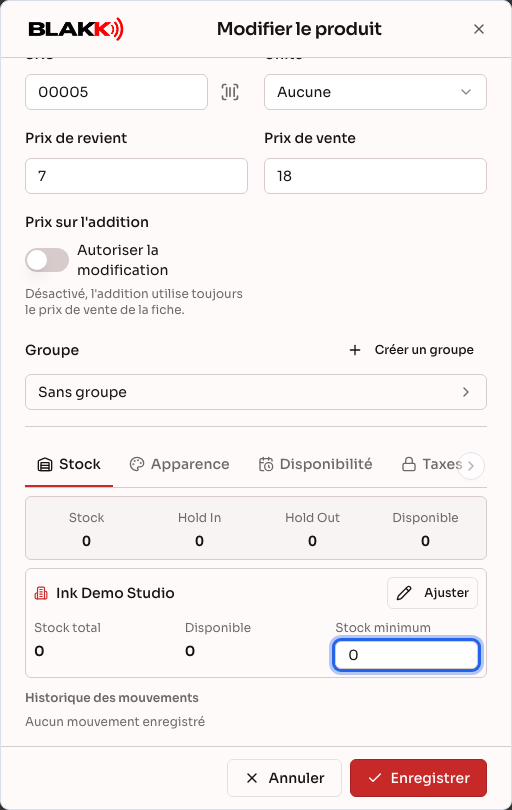
Section intitulée « Étape 1 — Ouvrir l’onglet Stock du produit »Allez dans Catalogue → Produits, cliquez sur le produit (ou sur le bouton Modifier de sa ligne), puis ouvrez l’onglet Stock. En haut, vous trouverez les totaux : Stock, Hold In, Hold Out et Disponible. Juste en dessous se trouve la fiche de votre entreprise, avec Stock total, Disponible et Stock minimum.
Sur mobile, les onglets de la fiche apparaissent sous forme de boutons sous les champs principaux : touchez Stock pour ouvrir l’onglet en plein écran, puis Terminer pour revenir à la fiche. Revenir en arrière n’enregistre rien : le stock minimum ne sera enregistré qu’en cliquant sur Enregistrer à l’étape 2.
Étape 2 — Définir le stock minimum et enregistrer
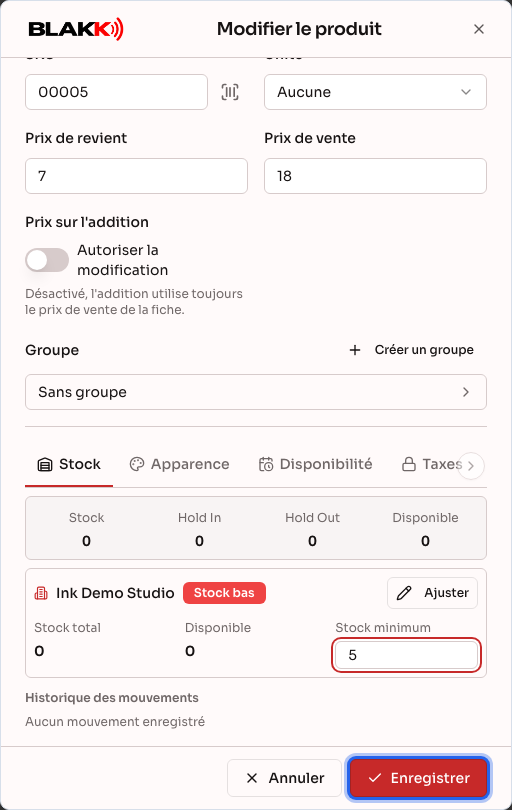
Section intitulée « Étape 2 — Définir le stock minimum et enregistrer »Saisissez la quantité dans le champ Stock minimum, puis cliquez sur Enregistrer dans le pied de la fiche. Le stock minimum est enregistré avec le reste des informations du produit : si vous fermez sans enregistrer, il ne sera pas conservé.
Si vous avez plusieurs établissements, cliquez sur Voir par entreprise : chacun dispose de sa propre fiche, avec son propre stock et son propre stock minimum.
Étape 3 — Corriger la quantité en stock
Section intitulée « Étape 3 — Corriger la quantité en stock »À la réception d’une livraison ou après un comptage, cliquez sur Ajuster dans la fiche de l’établissement. Dans la fenêtre Ajuster le stock, indiquez la Nouvelle quantité (le système affiche la Différence par rapport à la Quantité actuelle), ajoutez un motif dans le champ Remarque si vous le souhaitez, puis cliquez sur Confirmer.
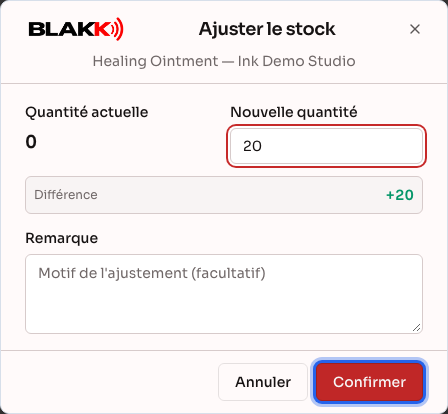
Chaque ajustement est consigné dans l’Historique des mouvements du même onglet, avec les ventes qui ont entraîné une sortie de stock.
Et ensuite
Section intitulée « Et ensuite »- Lorsque le Disponible d’un établissement est égal ou inférieur au stock minimum, la fiche du produit affiche le badge rouge Stock bas dans la fiche de cet établissement. Dans la liste Catalogue → Produits, la ligne de stock de l’établissement s’affiche en rouge avec une icône d’alerte. Le produit apparaît également dans le tableau Produits dont le stock est inférieur au minimum de la vue d’ensemble du tableau de bord, qui réunit tous les produits à réapprovisionner.
- Un stock minimum égal à zéro ne déclenche aucun suivi : le produit ne reçoit jamais d’avertissement et n’apparaît pas dans le tableau de bord, même si son stock est nul ou négatif. Pour recevoir un avertissement, définissez un stock minimum supérieur à zéro.
- L’avertissement est uniquement visuel et apparaît dans ces écrans. Le système n’envoie ni e-mail, ni message WhatsApp, ni notification.
- Le stock minimum ne bloque pas les ventes. Si le produit est épuisé, la vente peut tout de même être effectuée et le stock peut devenir négatif : le stock minimum vous aide à réapprovisionner avant d’en arriver là.
- Les ventes déduisent automatiquement les quantités du stock à la clôture de la note, lors d’une vente en point de vente et pour les commandes passées sur le site. Aucune sortie manuelle n’est nécessaire.
- Un ajustement de stock génère également l’écriture comptable correspondante. S’il manque un compte dans le plan comptable, la fenêtre d’ajustement vous en avertit et propose Créer les comptes automatiquement.
Erreurs fréquentes et questions
Section intitulée « Erreurs fréquentes et questions »Q : L’onglet Stock n’apparaît pas dans la fiche. R : Cet onglet existe uniquement pour les produits — les prestations n’ont pas de stock. Si le produit est concerné et que le message « Enregistrez d’abord le produit pour gérer le stock » s’affiche, enregistrez la fiche, puis rouvrez le produit.
Q : J’ai défini le stock minimum, fermé la fenêtre et il est revenu à zéro. R : Le stock minimum est enregistré uniquement lorsque vous cliquez sur Enregistrer dans le pied de la fiche produit. Fermer la fenêtre annule les modifications saisies.
Q : Le système m’avertit-il par WhatsApp ou par e-mail lorsque le stock est bas ? R : Non. L’avertissement apparaît uniquement dans la fiche produit, dans la liste des produits et dans le tableau Produits dont le stock est inférieur au minimum du tableau de bord. Pensez à consulter ce tableau avant de passer commande auprès de votre fournisseur.
Q : Le produit était épuisé, mais j’ai quand même pu le vendre. Est-ce normal ? R : Oui. Le stock minimum ne bloque pas les ventes et le stock peut devenir négatif. À la réception de la livraison, utilisez Ajuster pour corriger la quantité.
Q : Quelle est la différence entre Stock total et Disponible ? R : Stock total correspond à la quantité enregistrée. Disponible correspond à cette quantité, diminuée de ce qui est en Hold Out et augmentée de ce qui est en Hold In. Lorsque ces deux quantités sont à zéro, les deux valeurs sont identiques. L’avertissement de stock bas compare le stock minimum à la quantité Disponible.
Q : J’ai deux établissements. Dois-je définir un stock minimum pour chacun ? R : Oui. Cliquez sur Voir par entreprise : chaque établissement a sa propre fiche, avec son stock et son stock minimum, et l’avertissement est affiché séparément pour chacun.
Q : La fenêtre d’ajustement indique qu’il manque des comptes dans le plan comptable. R : L’ajustement enregistre également le mouvement en comptabilité. Cliquez sur Créer les comptes automatiquement pour que le système crée les comptes manquants, ou demandez à la personne qui gère la comptabilité de les créer dans le plan comptable.