Écritures comptables : consulter le grand livre de tous les mouvements de comptes
De quoi s’agit-il
Section intitulée « De quoi s’agit-il »C’est le grand livre comptable de votre studio : toutes les écritures de débit et de crédit générées par le système — vente, coût des marchandises vendues, paiement d’une dépense, clôture de caisse, ajustement de stock, ainsi que les écritures manuelles créées dans Ajustement des comptes — apparaissent ici, regroupées dans une seule liste et classées par ordre chronologique. Cet écran est en consultation uniquement : vous pouvez consulter et exporter les écritures, mais pas en créer, en modifier ou en supprimer. Pour saisir ou corriger une écriture manuellement, utilisez l’écran Ajustement des comptes.
Quand l’utiliser
Section intitulée « Quand l’utiliser »- Vérifier les deux côtés (débit et crédit) d’une vente, d’un paiement de dépense ou d’une clôture de caisse précise.
- À la clôture du mois, exporter le grand livre comptable en PDF pour votre comptable.
- Afficher rapidement uniquement les écritures d’un type de compte (par exemple, uniquement les produits ou les dépenses), sans les mélanger aux autres.
Avant de commencer
Section intitulée « Avant de commencer »Cet écran n’a pas de contrôle d’accès spécifique : toute personne ayant accès au menu (le niveau Lecture suffit) peut consulter la liste complète et exporter le PDF. Il n’existe pas de version « restreinte » de cet écran.
Étape par étape
Section intitulée « Étape par étape »Étape 1 — Afficher la liste de la période
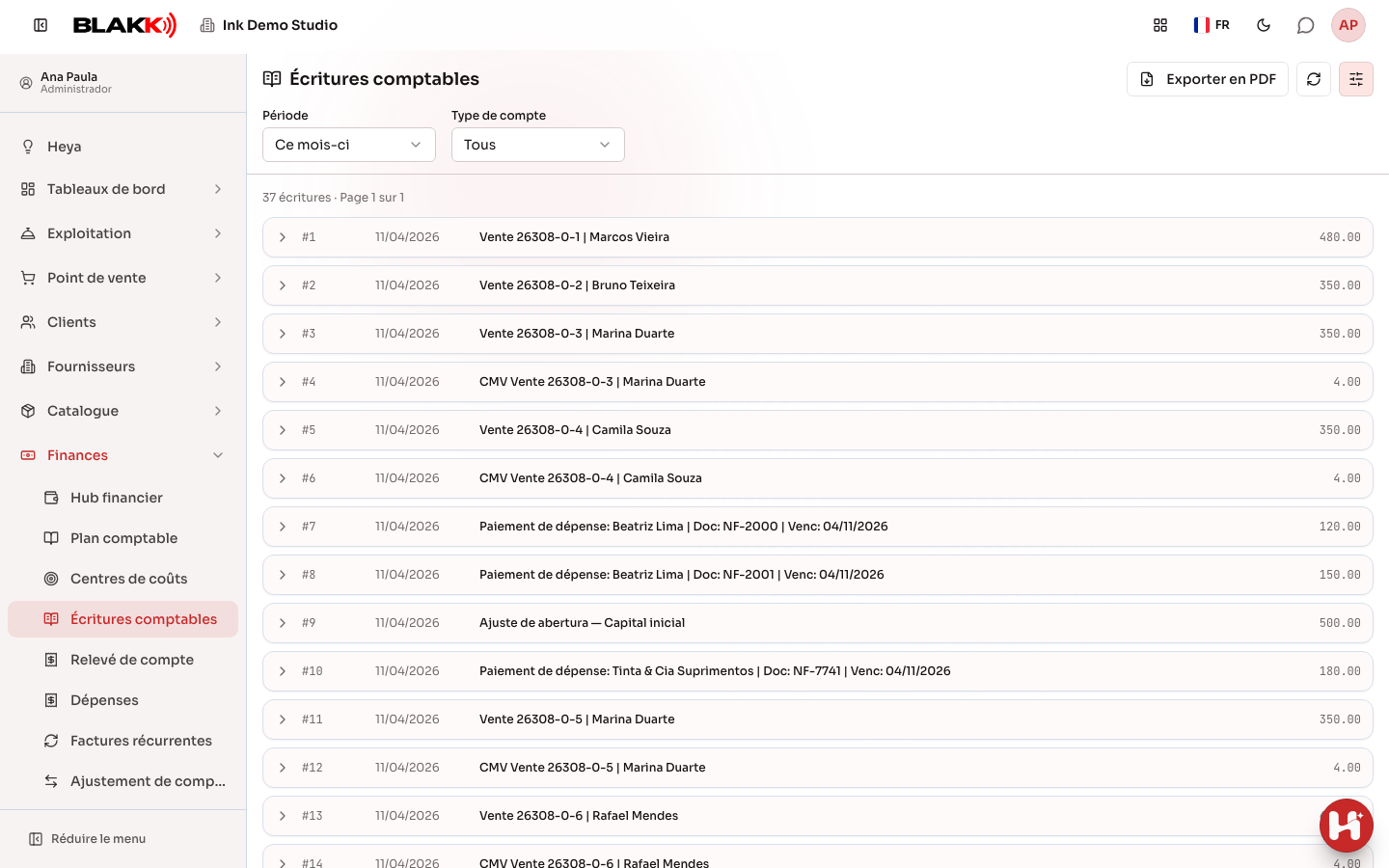
Section intitulée « Étape 1 — Afficher la liste de la période »Par défaut, l’écran affiche le mois en cours. Chaque ligne indique le numéro de l’écriture, la date, la description (ou le type, si aucune description n’est disponible) et le montant total. La période et le type de compte se trouvent dans le panneau qui s’ouvre avec le bouton Filtres (sur ordinateur, il est ouvert par défaut). Cliquez sur Exporter en PDF, en haut de l’écran, pour télécharger la période en cours au format PDF. Si la période comporte de nombreuses écritures, la liste est répartie sur plusieurs pages : utilisez Précédent et Suivante en bas de la liste.
Étape 2 — Développer une écriture et afficher les lignes de débit et de crédit
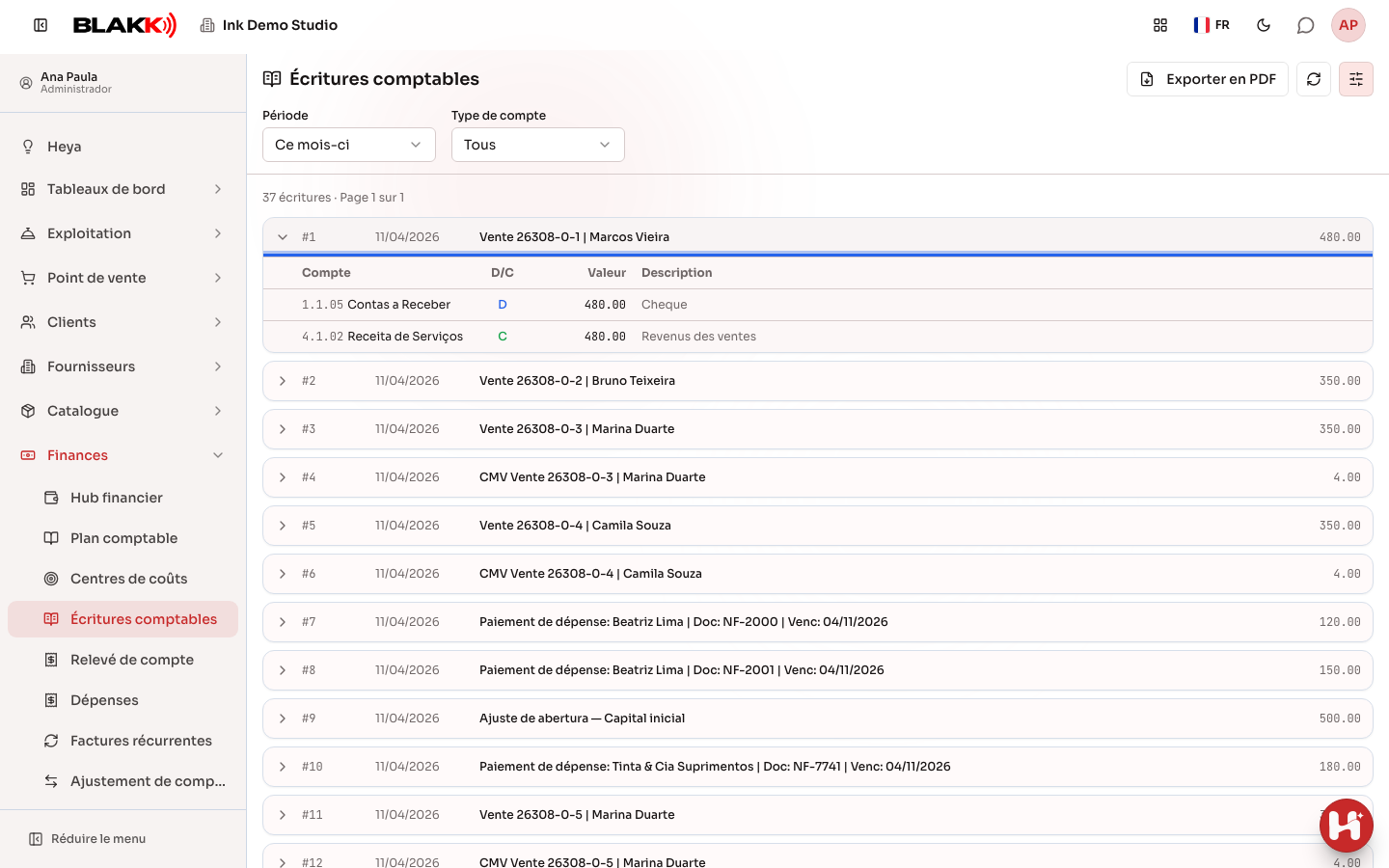
Section intitulée « Étape 2 — Développer une écriture et afficher les lignes de débit et de crédit »Cliquez sur une ligne de la liste pour afficher le détail : chaque compte comptable concerné indique son code, s’il s’agit d’un D (débit) ou d’un C (crédit), le montant et une description.
Étape 3 — Filtrer par type de compte
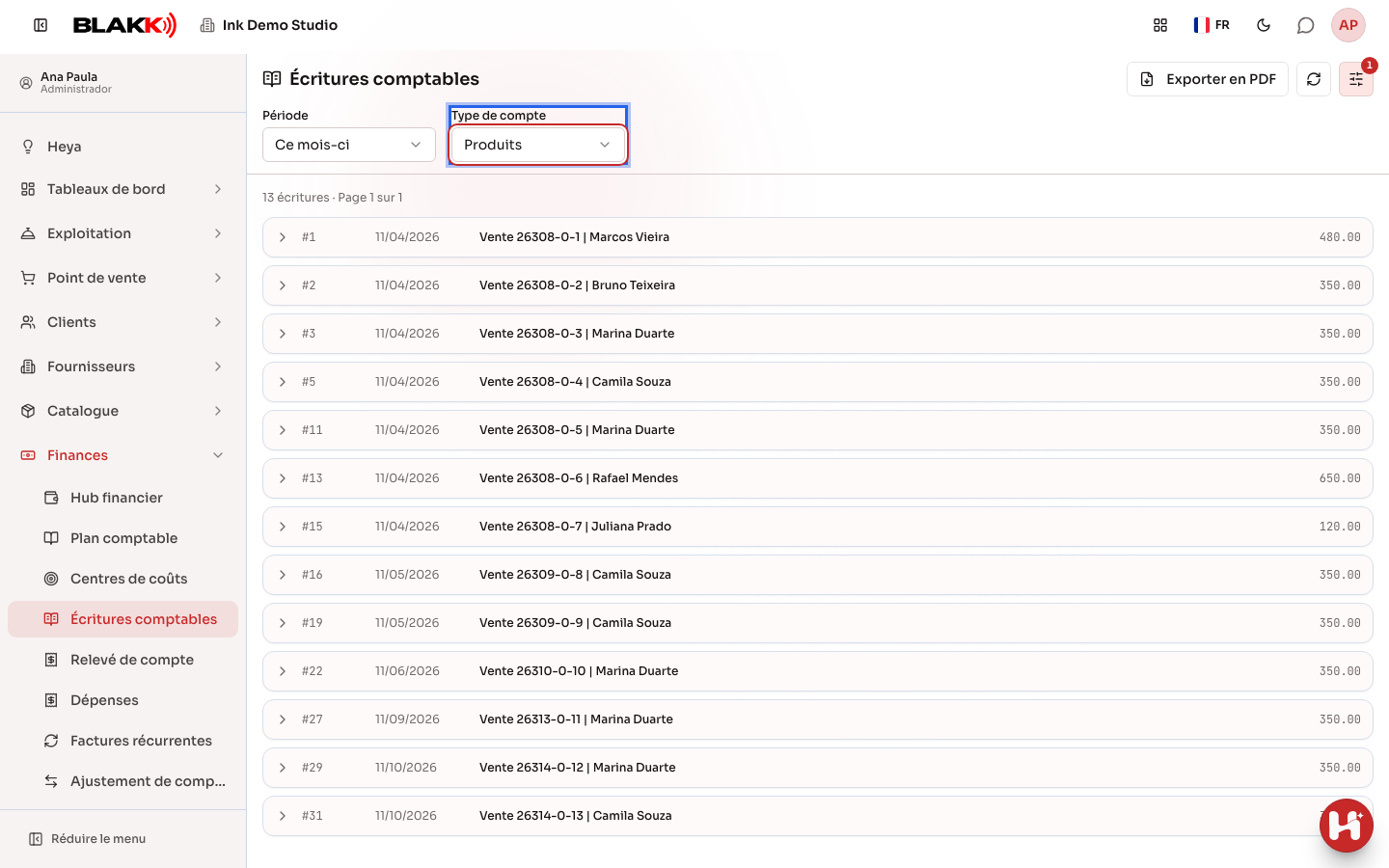
Section intitulée « Étape 3 — Filtrer par type de compte »Dans le panneau Filtres, utilisez Type de compte pour afficher uniquement les écritures qui comportent au moins une ligne d’un type précis (actif, passif, produits, charges, etc.). C’est pratique, par exemple, pour isoler les écritures qui ont affecté les comptes de produits pendant la période.
Et ensuite
Section intitulée « Et ensuite »- Chaque écriture a une origine : une vente génère « Produits des ventes » ; le coût des marchandises vendues lors d’une vente génère « Coût des marchandises vendues » ; le paiement d’une dépense génère « Paiement d’une dépense » ; la clôture de caisse génère « Clôture de caisse » ; un ajustement de stock génère « Ajustement de stock » ; et toute saisie manuelle dans Ajustement des comptes génère une écriture « Manuelle ».
- Les totaux du débit et du crédit de chaque écriture sont toujours équilibrés : le système n’enregistre jamais d’écriture déséquilibrée (cet équilibre est garanti au moment de la création de l’écriture, pas ici).
- L’export PDF tient compte de la période et du filtre par type de compte sélectionnés à l’écran.
Erreurs fréquentes et questions
Section intitulée « Erreurs fréquentes et questions »Q : Des écritures « Annulation de vente » et « Annulation du coût de vente » sont apparues. D’où viennent-elles ? R : Elles proviennent d’une commande payée qui a été annulée. L’annulation reprend les écritures de la vente d’origine en inversant les débits et les crédits, à la date de l’annulation et sur les mêmes comptes. La vente d’origine reste affichée à la date où elle a eu lieu. Les frais de carte ne sont pas repris, car l’acquéreur ne les rembourse pas.
Q : Pourquoi une ligne affiche-t-elle un « D » bleu et une autre un « C » vert ? R : C’est simplement un repère visuel pour le débit (D, en bleu) et le crédit (C, en vert) — la même convention comptable que dans n’importe quel grand livre : une écriture comporte toujours au moins une ligne de chaque côté, et les deux côtés totalisent le même montant.
Q : Puis-je modifier ou supprimer une écriture ici ? R : Non, cet écran sert uniquement à consulter et à exporter les écritures. Les écritures manuelles peuvent être modifiées ou supprimées dans Ajustement des comptes ; les écritures automatiques (liées à une vente, une dépense ou une clôture de caisse) ne peuvent être modifiées sur aucun écran : elles reflètent ce qui s’est passé à l’origine.
Q : Le filtre « Type de compte » affiche-t-il uniquement les écritures dont TOUTES les lignes sont de ce type ? R : Non, il affiche toute écriture qui comporte au moins une ligne de ce type de compte. Une écriture de vente, par exemple, comporte une ligne de Produits et une autre d’Actif (le compte qui a reçu l’argent) : elle apparaît donc à la fois dans le filtre « Produits » et dans le filtre « Actif ».
Q : Pourquoi la date affichée dans la liste est-elle parfois différente de celle à laquelle j’ai payé une dépense ? R : La date de l’écriture comptable est la date officielle de l’événement (date de la vente, de l’échéance payée ou de la clôture de caisse). Ce n’est pas forcément la date exacte à laquelle l’écran a été utilisé.
Q : Dois-je utiliser cet écran au quotidien dans mon studio ? R : Non, c’est un outil de consultation et de vérification, surtout utile à la clôture du mois ou lorsque vous (ou votre comptable) devez examiner un montant précis. Les opérations courantes du studio ne passent pas par cet écran.
Voir aussi
Section intitulée « Voir aussi »- Ajustement des comptes : créer et modifier des écritures comptables manuelles
- Plan comptable : organiser les comptes de l’entreprise
- Centre de coûts : organiser les dépenses par secteur de l’entreprise
- Relevé de compte : suivre le solde courant d’un compte
- Hub financier : suivre et enregistrer les paiements et les encaissements
- Journal comptable : suivre les flux de trésorerie au jour le jour et corriger directement une ligne