Discuter avec Heya sur WhatsApp et Telegram
De quoi s’agit-il
Section intitulée « De quoi s’agit-il »Heya, l’assistante de Blakk, est également disponible en dehors du système, sur WhatsApp et Telegram. Une fois votre compte WhatsApp ou Telegram associé à votre utilisateur depuis l’écran Profil, vous pouvez poser sur votre mobile les mêmes questions que dans le chat de l’écran — combien vous avez vendu, qui a rendez-vous aujourd’hui, comment effectuer une action dans le système — et elle vous répond avec les mêmes autorisations que celles dont vous disposez dans votre studio.
Quand l’utiliser
Section intitulée « Quand l’utiliser »- Vous êtes en dehors du studio et vous voulez savoir sur votre mobile combien vous avez vendu aujourd’hui ou ce qui est prévu dans l’agenda de demain, sans ouvrir le système.
- Un client vous a demandé de reporter son rendez-vous et vous voulez vérifier rapidement les créneaux disponibles dans la conversation.
- Vous voulez enregistrer une dépense ou saisir une information simple en la dictant à voix haute, puis confirmer d’un seul geste.
Avant de commencer
Section intitulée « Avant de commencer »- Le service Heya sur WhatsApp et Telegram doit être activé sur la plateforme : WhatsApp nécessite que le numéro de Heya soit connecté, et Telegram que le bot Heya soit configuré. Tant que WhatsApp n’est pas activé, l’écran Profil affiche “La validation par WhatsApp n’est pas disponible pour le moment.”; tant que Telegram ne l’est pas, la section Telegram n’apparaît pas.
- Le chat Heya doit être activé pour votre studio. Heya répond uniquement au sujet des entreprises auxquelles vous avez accès.
- Pour WhatsApp : le numéro enregistré dans Profil doit être celui du compte WhatsApp que vous allez utiliser.
- Pour Telegram : l’application Telegram doit être installée sur votre mobile ou votre ordinateur.
Étape par étape
Section intitulée « Étape par étape »Étape 1 — Ouvrir l’écran Profil
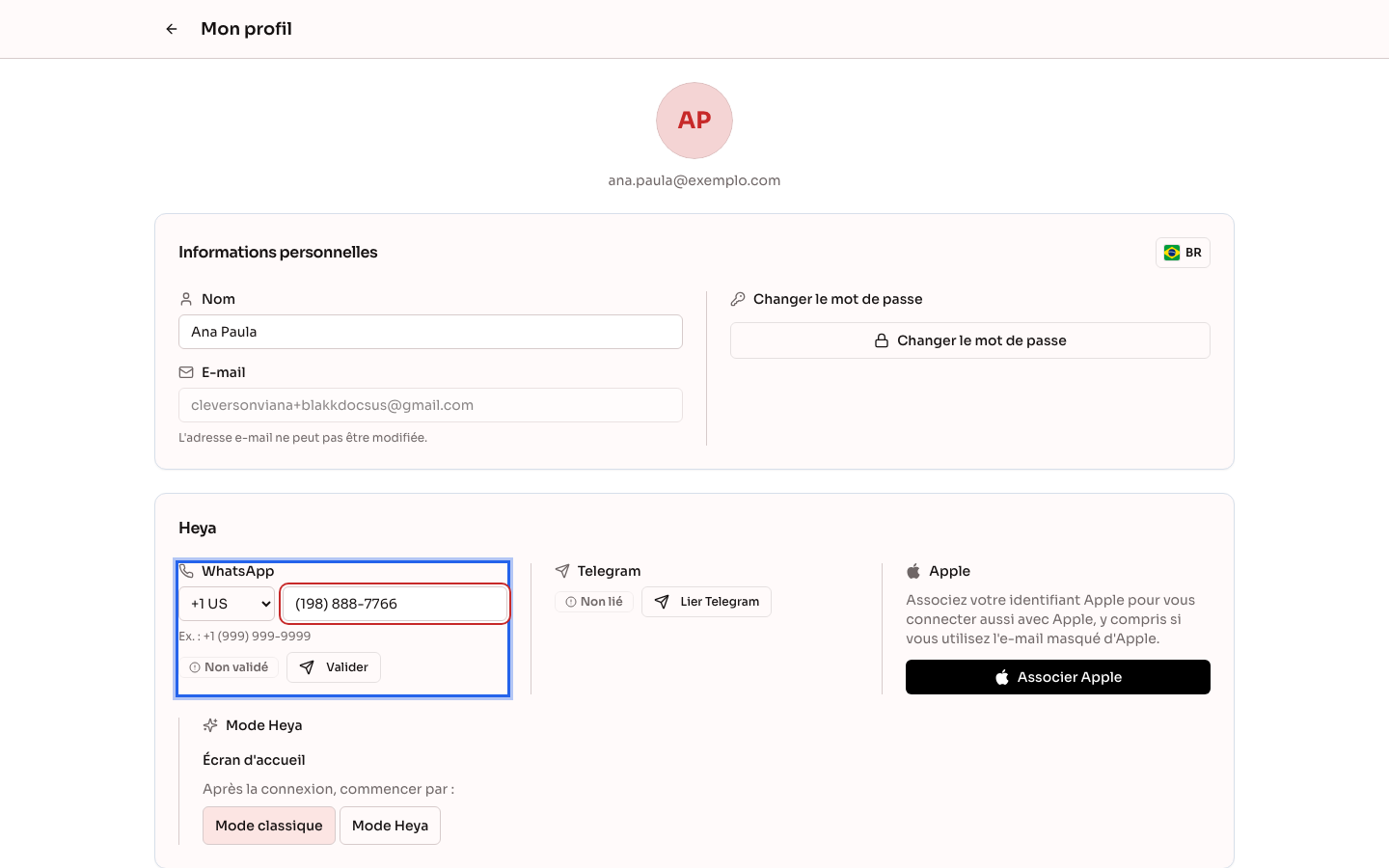
Section intitulée « Étape 1 — Ouvrir l’écran Profil »Cliquez sur l’icône de votre utilisateur, en haut à droite de l’écran, puis sur Profil. Votre compte WhatsApp et votre compte Telegram se trouvent côte à côte dans le groupe Heya (l’un sous l’autre sur mobile). Une fois un numéro renseigné, WhatsApp indique s’il est Validé ou Non validé.
Étape 2 — Valider WhatsApp
Section intitulée « Étape 2 — Valider WhatsApp »Dans le champ WhatsApp, vérifiez votre numéro et cliquez sur Valider. Un message contenant un code s’affiche. Appuyez sur Ouvrir dans WhatsApp : la conversation avec Heya s’ouvre avec le texte déjà prêt — il ne vous reste qu’à l’envoyer. Dès que le message est reçu, le numéro est indiqué comme Validé et Heya vous souhaite la bienvenue. Le code ne fonctionne que s’il est envoyé depuis le numéro indiqué.
Étape 3 — Lier Telegram
Section intitulée « Étape 3 — Lier Telegram »Dans le groupe Heya, à la section Telegram, cliquez sur Lier Telegram. Appuyez sur Ouvrir dans Telegram (ou scannez le QR code avec votre mobile), puis appuyez sur Démarrer dans la conversation qui s’ouvre. Le lien est valable 10 minutes et ne peut être utilisé qu’une seule fois.
Étape 4 — Confirmer la liaison dans Profil
Section intitulée « Étape 4 — Confirmer la liaison dans Profil »Revenez à l’écran Profil : le compte Telegram qui a appuyé sur Démarrer s’affiche, avec son @nom d’utilisateur et son nom. S’il s’agit bien de vous, cliquez sur Confirmer. Si vous ne reconnaissez pas le compte, cliquez sur Ce n’est pas moi et générez un nouveau lien avec Générer un nouveau lien. La liaison ne prend effet qu’après confirmation ici, lorsque vous êtes connecté au système — une personne qui photographie le QR code ne peut pas accéder à votre compte.
Étape 5 — Discuter avec Heya
Section intitulée « Étape 5 — Discuter avec Heya »Envoyez votre question sur WhatsApp ou Telegram, par écrit, en audio de 2 minutes maximum ou avec une photo. Si vous avez accès à plusieurs entreprises, Heya vous demande laquelle vous souhaitez sélectionner — sur Telegram, appuyez sur le bouton correspondant à l’entreprise. L’entreprise sélectionnée reste active jusqu’à ce que vous demandiez à en changer :
- empresas (sur Telegram, /empresas) : affiche la liste des entreprises pour en changer ;
- qual empresa (/qual) : indique dans quelle entreprise se déroule la conversation ;
- nova conversa (/nova) : reprend la conversation depuis le début ;
- ajuda (/ajuda) : affiche la liste des commandes.
Lorsque Heya s’apprête à enregistrer une action, par exemple une dépense, elle affiche un récapitulatif et attend votre confirmation. Sur Telegram, appuyez sur Confirmer ou Annuler ; sur WhatsApp, répondez SIM ou NÃO. Sur Telegram, votre action est prise en compte immédiatement : le message « Confirmé. Un instant… » (ou « Annulé. ») s’affiche en haut de l’écran et les boutons disparaissent du récapitulatif. Le résultat arrive peu après dans un autre message.
Le récapitulatif indique uniquement les éléments qui vont changer, avec leur valeur précédente et la nouvelle (par exemple, $80.00 → $120.00). Heya ne doit modifier que ce que vous avez demandé. Si elle renseigne un champ qui était vide et que vous n’avez pas mentionné, comme la description, la couleur ou la photo, le système le laisse vide et ce champ n’apparaît pas dans le récapitulatif. Vérifiez toujours le récapitulatif avant de confirmer.
Si la demande concerne plusieurs fiches à la fois, par exemple « augmentez de 50 % le prix de vente des produits du groupe voiture », Heya affiche un seul récapitulatif et demande une seule confirmation. Jusqu’à 20 fiches, le récapitulatif présente chacune par son nom et indique les changements. Au-delà (ou si la liste est trop longue), il indique le nombre de fiches concernées et les changements à appliquer.
Pour changer la photo d’un produit, d’un service ou d’un groupe de produits, envoyez l’image dans la conversation et précisez où l’ajouter, par exemple « ajoute cette photo au Botox capillaire ». Vous pouvez envoyer l’image en tant que photo ou fichier, au format JPG, PNG ou WEBP, jusqu’à 10 Mo. Dans le récapitulatif, la photo apparaît sous la mention « Image envoyée dans la conversation ». L’image n’est envoyée au système qu’après votre confirmation, avec le même traitement que sur l’écran du produit : si l’option Supprimer l’arrière-plan par défaut est cochée pour l’entreprise, l’arrière-plan est supprimé. Heya conserve les 5 dernières images de la conversation pendant 1 heure sans activité ; passé ce délai, renvoyez l’image. Dans une liste avec photos, par exemple « produits avec nom, prix et photo », le tableau affiche la photo de chaque article à la place du lien ; si la photo d’un article ne s’ouvre pas, un cadre gris s’affiche.
Vous pouvez également demander le PDF d’un rapport, par exemple « PDF des ventes de septembre » ou « PDF des commissions de ce mois-ci ». Heya vous indique qu’elle prépare le document et, quelques instants plus tard, le fichier arrive dans la même conversation, en tant que document, avec le nom du rapport et la période. Elle ne génère que les rapports auxquels votre profil vous donne accès. S’il n’y a aucune donnée sur la période, elle vous en informe au lieu d’envoyer un fichier vide.
Étape 6 — Dissocier le compte si nécessaire
Section intitulée « Étape 6 — Dissocier le compte si nécessaire »Sur l’écran Profil, cliquez sur Dissocier dans la section Telegram du groupe Heya, puis confirmez. Heya cesse immédiatement de répondre sur Telegram. Pour WhatsApp, supprimez ou remplacez le numéro dans Profil et enregistrez.
Et ensuite
Section intitulée « Et ensuite »- Heya répond uniquement au sujet des entreprises auxquelles vous avez accès, et ne réalise que les actions autorisées par votre profil d’accès. Toute modification doit être confirmée par vous.
- La première fois que vous utilisez Heya via l’un de ces canaux pour une entreprise, vous recevez un e-mail d’alerte de sécurité. Lorsque vous liez un compte Telegram, vous recevez également un e-mail indiquant quel compte a été lié.
- Les conversations WhatsApp et Telegram apparaissent aussi dans le chat de l’écran (et dans le Mode Heya), avec celles qui ont eu lieu dans le système. Chacune porte le badge correspondant au canal et apparaît dans l’entreprise concernée. Toutefois, chaque canal conserve sa propre conversation : un récapitulatif en attente sur WhatsApp ou Telegram doit être confirmé sur ce même canal (sur l’écran, le message « Répondez sur WhatsApp. » ou « Répondez sur Telegram. » s’affiche), et Heya ne mélange pas les échanges entre les deux canaux. Les réponses envoyées depuis ces canaux n’ont pas de pouce levé sur l’écran.
- La liaison Telegram n’expire pas. Elle est supprimée si vous la dissociez dans Profil, bloquez le bot sur Telegram ou perdez l’accès à toutes les entreprises. La validation WhatsApp expire après 90 jours sans utilisation : il suffit alors de valider à nouveau.
Erreurs fréquentes et questions
Section intitulée « Erreurs fréquentes et questions »Q : L’option Telegram n’apparaît pas (ou un message indique que la validation WhatsApp n’est pas disponible). Pourquoi ? R : Le service correspondant n’est pas activé sur la plateforme à laquelle vous avez accès : Telegram nécessite que le bot Heya soit configuré, et WhatsApp que le numéro de Heya soit connecté. Dès que le service sera disponible, l’option apparaîtra automatiquement dans Profil.
Q : J’ai appuyé sur Démarrer dans Telegram, mais Heya indique qu’il manque une confirmation. Que faire ? R : Revenez à l’écran Profil et cliquez sur Confirmer. La liaison ne prend effet qu’après cette confirmation, effectuée lorsque vous êtes connecté au système.
Q : L’écran indique que le lien a été utilisé par plusieurs comptes Telegram. Est-ce dangereux ? R : Cela signifie que quelqu’un a utilisé votre lien avant vous ou en même temps que vous — par exemple, une personne qui a photographié le QR code. Par sécurité, la confirmation est bloquée. Cliquez sur Générer un nouveau lien et recommencez la liaison sans montrer le QR code à personne.
Q : On m’indique que mon compte Telegram est déjà lié à un autre utilisateur. Comment régler le problème ? R : Un compte Telegram ne peut être lié qu’à un seul utilisateur du système. Dissociez-le dans Profil de l’autre utilisateur, puis liez-le à votre compte.
Q : Comment changer l’entreprise avec laquelle Heya discute ? R : Envoyez empresas (sur Telegram, /empresas) et choisissez l’entreprise dans la liste. Toute action en attente de confirmation est annulée lors du changement, afin d’éviter qu’elle soit enregistrée dans la mauvaise entreprise.
Q : J’ai appuyé sur Confirmer dans un ancien récapitulatif et Heya m’a indiqué qu’il n’était plus valide. R : Chaque confirmation ne s’applique qu’à l’action en attente à cet instant. Demandez à nouveau ce dont vous avez besoin et confirmez le nouveau récapitulatif.
Q : J’ai demandé à modifier le prix de plusieurs produits. Dois-je confirmer chaque modification séparément ? R : Non. Heya regroupe tout dans un seul récapitulatif, qui indique le nombre de produits concernés et les changements prévus pour chacun. Une seule action Confirmer suffit pour tout enregistrer. Si vous annulez, aucun produit n’est modifié.
Q : J’ai demandé à modifier uniquement le prix. Heya peut-elle modifier un autre champ en même temps ? R : Elle ne doit modifier que ce que vous avez demandé. Un champ de texte laissé vide et que vous n’avez pas mentionné (description, couleur, photo) reste vide même si Heya essaie de le renseigner, et n’apparaît pas dans le récapitulatif. De même, un champ renseigné n’est effacé ou remis à zéro que si vous le demandez explicitement, par exemple « effacez la description » ou « remettez le coût à zéro » : mentionner le nom du champ, comme dans « affichez le nom, le prix et la photo », ne suffit pas. Chaque champ modifié apparaît dans le récapitulatif avec sa valeur précédente et la nouvelle : si vous voyez un changement que vous n’avez pas demandé, appuyez sur Annuler.
Q : J’ai envoyé une image et demandé de l’ajouter à une fiche, mais Heya m’a répondu qu’elle ne pouvait pas le faire. Pourquoi ? R : Dans la conversation, l’image ne peut servir que de photo pour un produit, un service ou un groupe de produits. Les photos de clients, de collaborateurs ou de groupes d’options doivent toujours être ajoutées depuis l’écran de la fiche. Vérifiez également le fichier : il doit être au format JPG, PNG ou WEBP et faire au maximum 10 Mo. Si l’image a été envoyée il y a plus d’une heure, ou si vous avez envoyé 5 autres images depuis, envoyez-la à nouveau.
Q : J’ai appuyé deux fois sur Confirmer. Heya va-t-elle enregistrer l’action deux fois ? R : Non. Seul le premier appui est pris en compte ; au second, Telegram affiche « J’ai déjà reçu votre réponse. Un instant… » et aucune autre modification n’est enregistrée.
Q : J’ai demandé le PDF d’un rapport, mais je n’ai pas reçu le fichier. Que faire ? R : Le fichier peut prendre quelques secondes à arriver (plus longtemps pour les périodes étendues) et s’affiche dans un message séparé. Si la génération échoue, vous recevez un message d’information à la place du fichier : demandez-le à nouveau à Heya.
Q : Si je dissocie mon compte Telegram, est-ce que je perds quelque chose dans le système ? R : Non. Vous ne pourrez simplement plus discuter avec Heya sur Telegram. Vous pourrez lier à nouveau votre compte quand vous le souhaitez avec le même bouton Lier Telegram.